文字起こしはできたのに、そのまま渡せる気がしない。議事録として整えるには、どこから手を付ければいいのか分からない。この記事は、そこで止まっている人向けに、Nottaで文字起こしした内容を議事録の形にするまでの順番を整理します。
Nottaは、録音した音声や手元の音声・動画ファイルを文字に起こすサービスです。ツールそのものの登録や、文字起こしを仕事にするまでの全体像はNottaで始めるAI文字起こし副業で扱っています。この記事はその続きにあたる、文字起こしが終わったあとの工程だけを扱います。
先に書いておくと、文字起こしのデータと議事録は別物です。文字起こしは話した言葉の記録で、議事録は決まったこと・やること・誰がいつまでにを読み取れる書類です。同じ音源から作れますが、その間に手が入ります。NottaのAI要約はその手の一部を引き受けてくれますが、数字や決定事項が正しいかどうかの判断は人に残ります。
この記事では、2分43秒の模擬会議を実際にNottaへ読み込ませ、文字起こしからAI要約まで試した結果も紹介します。あわせて、料金や機能の記載は公式ページで確認した内容を、確認日を添えて載せています。今回の画面で見た結果と、公式サイトに書かれている仕様は、混ぜずに分けて書きます。
この記事でわかること
文字起こしを議事録にする作業は、AI要約でたたき台まで作り、数字と決定事項を人が確かめる作業です。
- 01 文字起こしと議事録の違い 議事録に必要で、文字起こしには入っていない要素が何かを整理します。
- 02 無料プランで練習できる範囲 1回あたりと1か月あたりの上限を確認し、練習に使う音源の長さを決めます。
- 03 AI要約より先に直す3つ 話者名・固有名詞・言い直しを先に直す理由と、その順番を示します。
- 04 AI要約で議事録のたたき台を作る 2分43秒の模擬会議で試したところ、決定事項・未決事項・アクションアイテムまで整理されました。
- 05 人が確認するところ 書かれている内容が正しいか、そしてそれが会議で本当に決まったことかを確かめるのは人の仕事です。
まずは3分以内の短い音源で、通しで1本作るところから始められます。
文字起こしのままでは議事録にならない理由
文字起こしのデータには、会議で話された言葉がほぼそのまま並びます。読めば内容は分かりますが、会議に出ていない人が短時間で把握できる形にはなっていません。足りないのは、だいたい次の4つです。
- 決まったことと、検討しただけで決まっていないことの区別
- やること(誰が、何を、いつまでに)
- 持ち帰りになった論点と、次に話す場
- 言い直し・雑談・相づちを削った、読める長さ
この4つを埋める作業が、議事録づくりの中身です。そしてここはAIに任せられる部分が思ったより広いのが、今回の検証で分かったことでした。あとの節で書きますが、NottaのAI要約は決定事項・未決事項・アクションアイテムの区分まで作りました。一方で、数字が食い違っていたときに「どちらが正しいか」を決めることや、会議で決まったことと単なる予定を見分けることは、AIの側では完結しません。そこは人の仕事として残ります。
この記事で扱う流れを先に並べると、次の6つです。
- 音源を文字起こしする(話者の自動識別はONにしておく)
- 話者名・固有名詞・数字を直す
- AI要約で議事録のたたき台を作る
- 決定事項・未決事項・アクションアイテムを目で確認する
- 数字と決定事項を、元の音声・文字起こしと照合する
- 渡す相手の形式に整える
手を動かす対象としては、練習でも本番でも、最初に1行書いておくと迷いません。「この議事録を読むのは誰か」です。会議の参加者向けなら経緯は省けますが、欠席者や依頼者向けなら、前提の説明を残す必要があります。
準備:練習に使う音源と、無料プランの上限を確認する
いきなり長い会議の音源で試すと、直す作業だけで時間が尽きます。最初は短い音源を1本通すほうが、工程の全体が見えます。
ここで料金プランの上限が効いてきます。公式の料金ページでは、無料の「フリー」プランは1回につき3分まで文字起こしができ、1か月あたり120分まで、AI要約は10回/月と記載されています。有料のプレミアム以上は1回につき5時間までで、月あたりの上限はプレミアムが1,800分、ビジネスは無制限と書かれています。
つまり無料プランは、1時間の会議をそのまま文字起こしする用途には向きません。1回3分の上限があるため、練習は3分以内の音源で組み、実際の会議を扱う段階になったら有料プランの範囲を確認する、という順番になります。今回の検証で使った音源も2分43秒で、この3分の枠に収まる長さにしました。
料金と上限はNottaの公式料金ページで 2026-09-30 に確認した内容です。金額はフリー¥0、プレミアム¥1,185/月、ビジネス¥2,508/月(いずれも年間プラン・40%OFF時の表示)、エンタープライズは要相談と記載されています。プランの条件は変わるため、申し込み前に最新の表示を確認してください。
練習用の音源は、自分で用意できるものにします。手元の端末で3分だけ声を録る、権利の面で問題にならない公開音源を使うなど、扱ってよいものを選びます。実際の会議を録音して使うときは、適用される法令や社内のルールを確認し、必要な同意を得てください。録音に関する決まりは国や地域、状況によって違い、必要な同意を確かめるのは利用する人の責任だと公式のヘルプにも書かれています。ここは飛ばせません。
録音の扱いについては、Nottaの公式ヘルプ「ボットなしでWeb会議を録音する方法」に、録音に関する規制は国・地域・状況によって異なり、必要な同意を確認するのは利用者の責任である旨が記載されています(2026-10-01 確認)。社内の規程がある場合は、そちらも先に確認してください。
今回の検証では、実際の会議の録音は使わず、音声合成ソフトのVOICEVOXで2人ぶんの模擬会議を作りました。内容は社内のAI研修の準備会議という設定で、開催日・時間・参加人数とその訂正・予算・担当者と期限・保留になった論点・次回の日程を、あとで照合できるように意図的に入れてあります。練習で試すなら、この作り方は真似できます。何を話したかを先にメモしておくと、文字起こしと要約の答え合わせができます。
この作業で使える機材
サンワダイレクト 無指向性WEB会議マイク
複数人の会議音声をPCで録るときの選択肢です。
- USB接続
- 無指向性
- 集音範囲 約5m
※対応環境・仕様は商品ページで確認してください。
文字起こしする:話者の区別を先に付ける
議事録では「誰が言ったか」が要ります。Nottaには話者を区別する機能があり、公式サイトでは、事前に声を登録しなくても「発言者1」「発言者2」のように自動で判別してテキスト化すると説明されています。発言者の名前は後から編集できるとも書かれています。
話者の自動判別と発言者名の編集についての記載はNottaの話者認識のページで 2026-09-30 に確認しました。識別できる人数と対応言語は、公式ヘルプの話者識別についてのページ(英語)に、ファイルをアップロードして文字起こしする場合は対応言語のすべてで使え、識別できるのは最大10人までと記載されています(2026-10-01 確認)。今回の検証は、この条件にあたります。
今回の検証では、WAVファイルをアップロードし、文字起こしの言語を日本語、話者の自動識別をONにして実行しました。画面上では「話者1」「話者2」として分かれ(公式ページの表記は「発言者1」ですが、今回の画面では「話者」と出ていました)、あとから「佐藤」「田中」へ名前を変えられました。2人の分け方は、今回の音源では概ね正しく付いていました。
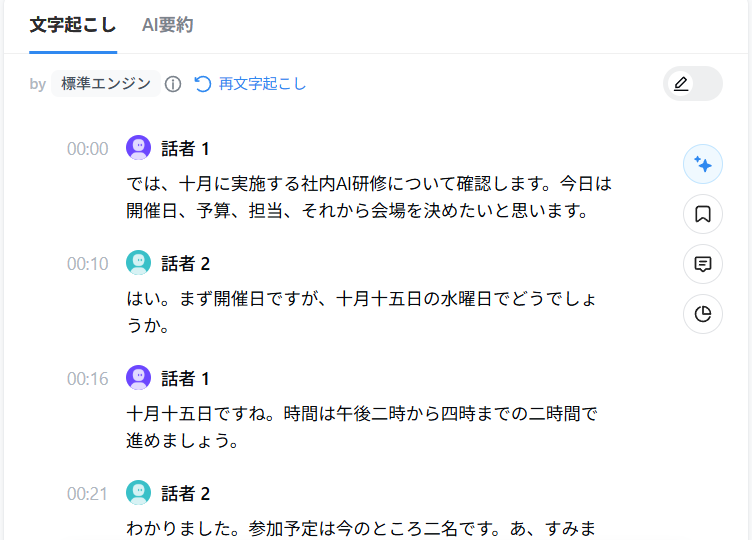
ただし、これは合成音声で作った2人の会議を、1回試した結果です。声が似ている、3人以上が入る、複数人が同時に話す、マイクが1本で全員の声が同じ距離で入っていない、といった条件では結果が変わります。今回そこは確かめていません。実際の会議を扱うときに、同じように分かれる前提で見積もらないほうが安全です。
補足
画面上のボタン名や設定の場所は、サービスの更新で変わります。この記事に載せた画面は2026-09-30時点のものです。実際のボタンの位置や設定の道順は、Nottaの公式ヘルプで確認してください。
AI要約より先に直す3つ
文字起こしが出たら、要約に進みたくなります。ですがAI要約は文字起こしの内容を材料にするため、文字起こしの誤りは要約にも影響します。人名が「話者2」のままだと、AI要約でもその話者名が適切に整理されない可能性があります。今回のように矛盾を確認事項として残す場合もありますが、どれが正しい内容かまでAIが判断できるとは限りません。直す順番は次の3つです。
公式ヘルプの「テンプレートからAI要約を生成する」でも、AI要約を生成する前に文字起こしの内容を確認・修正し、話者名を実名へ更新しておくことが勧められています(2026-10-01 確認)。
- 発言者名を実際の名前にする 「話者1」を実名や役割名(司会、営業担当など)に置き換えます。誰の発言か分からない箇所は、推測で埋めずに印を付けて残します。
- 固有名詞と数字を確認する 会社名・製品名・人名・金額・日付は、聞き取りが外れやすいところです。会議の資料やメールと突き合わせて直します。音だけで判断できないものは、確認が必要な箇所として残します。
- 言い直しと相づちを削る 「えー」「あの」「さっきの話ですけど」のような部分を削ります。意味を変える言い直し(金額の訂正など)は削らず、後の発言を採用します。
2番目の「数字」が、今回いちばんはっきり出たところです。日付(十月十五日)、時間(午後二時から四時)、担当者の名前、期限、「十五万円」という予算、保留になった論点は、いずれも概ね文字起こしできていました。一方で参加人数は外れました。実際の発話は「参加予定は今のところ二十名です」「最新の申し込み状況では二十二名でした」でしたが、文字起こしはどちらも「二名」。さらに、それを受けた「参加予定は二十二名で記録してください」という発言も「二名」になり、同じ間違いが3か所に並びました。
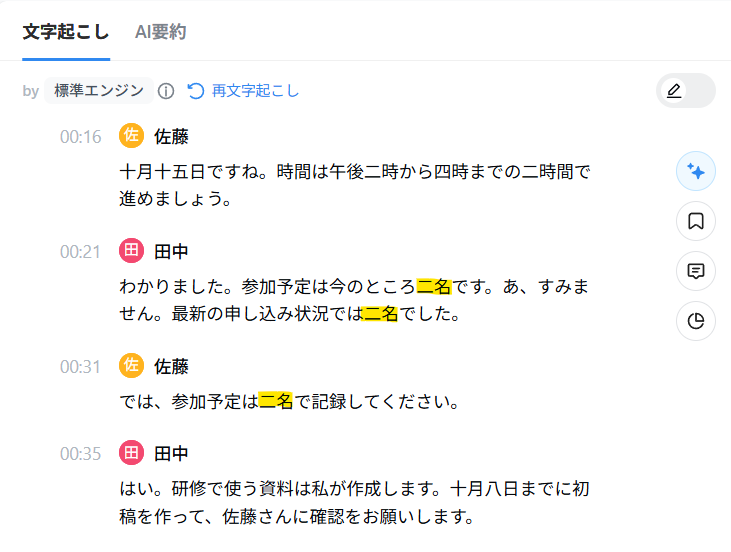
なお、上の画像のとおり、今回の文字起こしでは数字が漢数字で表示されました。算用数字の議事録を求められているなら、その直しも工程に入ります。
つまり、拾えた数字と外れた数字が同じ文字起こしの中に混ざります。「日付が合っていたから数字は大丈夫だろう」とは言えません。ただし、なぜ参加人数だけが外れたのかは、1回の検証では分かりません。言葉が短いからなのか、別の理由なのかを確かめる材料は、今回ありません。言えるのは、議事録の内容を左右する人数・金額・日付は、資料やチャットと突き合わせる前提で見るということです。
誤変換が残る原因のひとつは、音源の状態です。マイクが遠い、複数人の声が重なる、専門用語が多い、といった条件では聞き取りの精度が落ちます。ただし原因を音質だけに決めつけると、直すべき箇所を見落とします。直す前に、どの種類の間違いが多いかを2〜3行メモしておくと、次の音源で先に対策できます。
NottaのAI要約で議事録のたたき台を作る
文字起こしを直したら、AI要約に進みます。公式の料金ページでは、AI要約の回数の上限がプランごとに示されています(フリーは10回/月、プレミアムは100回/月、ビジネスは200回/月)。
AI要約の回数は公式料金ページで2026-09-30 に確認しました。 公式ヘルプの「テンプレートからAI要約を生成する」(2026-08-24 更新)にも、AI要約はすべてのプランで利用でき、フリープランは月10回までと記載されています(2026-10-01 確認)。回数は使うたびに減るため、残りはアカウントの画面で確認してください。
ここで押さえておきたいのは、要約と議事録は目的が違うことです。要約は「何の話だったか」を短くしたもので、議事録は「何が決まって、次に誰が動くか」を残すものです。ただし今回試した範囲では、NottaのAI要約は単に文章を短くするものではなく、議事録の形に近い区分まで作りました。そこから先の照合が人の仕事になります。
実際に2分43秒の模擬会議で試してみた
条件は次のとおりです。2026-09-30、無料プラン、VOICEVOXで作った2人(佐藤・田中)の模擬会議、2分43秒、話者の自動識別ON。文字起こしのあと、話者名を実名に変え、参加人数の誤変換を直してから要約に進みました。
AI要約のタブを開くと、テンプレートが並んでいました。画面に出ていたのはAuto/スタンダード/インタビュー・面接/定例会議の4つで、テンプレートごとに作られる項目が違います(スタンダードは要約・チャプター・行動項目、インタビュー・面接は要約・Q&A・行動項目、定例会議は議題・振り返り・進捗状況)。「すべてのテンプレート」から他のものも選べる作りでした。今回はAuto——会議の情報に合わせて項目を決めるもの——を選びました。
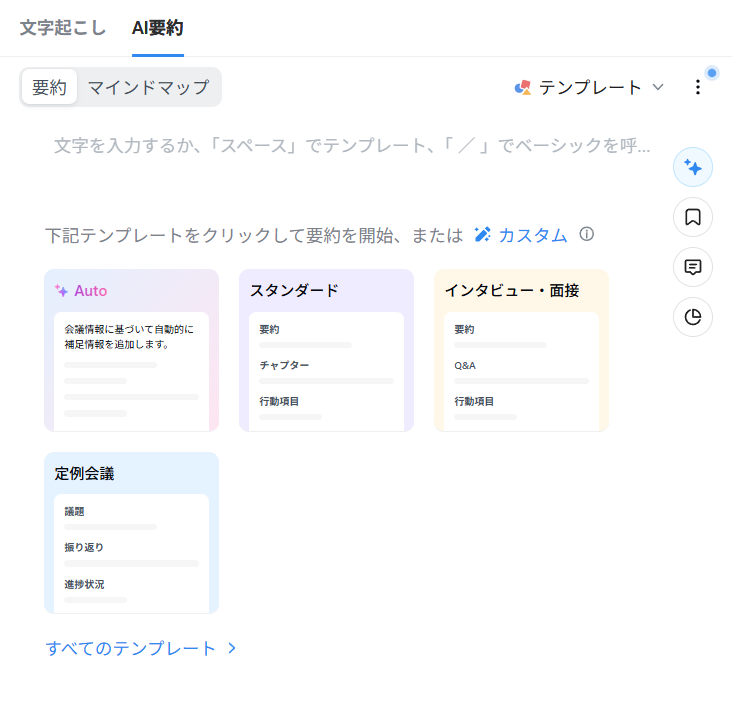
生成された結果には「社内AI研修 準備会議 議事録」というタイトルが付き、次の区分で整理されていました。
- 決定事項・現状:開催日と時間、資料の初稿(田中さん・十月八日まで)と確認(佐藤さん・十月十日まで)、予算は講師費と資料代を合わせて上限十五万円で最終決定は見積もりの確認後、会場は保留で大会議室の空きは未確認、アンケートはGoogleフォームで作成予定・担当は田中さんだが質問内容と期限は未決定、次回の打ち合わせは十月六日午前十時
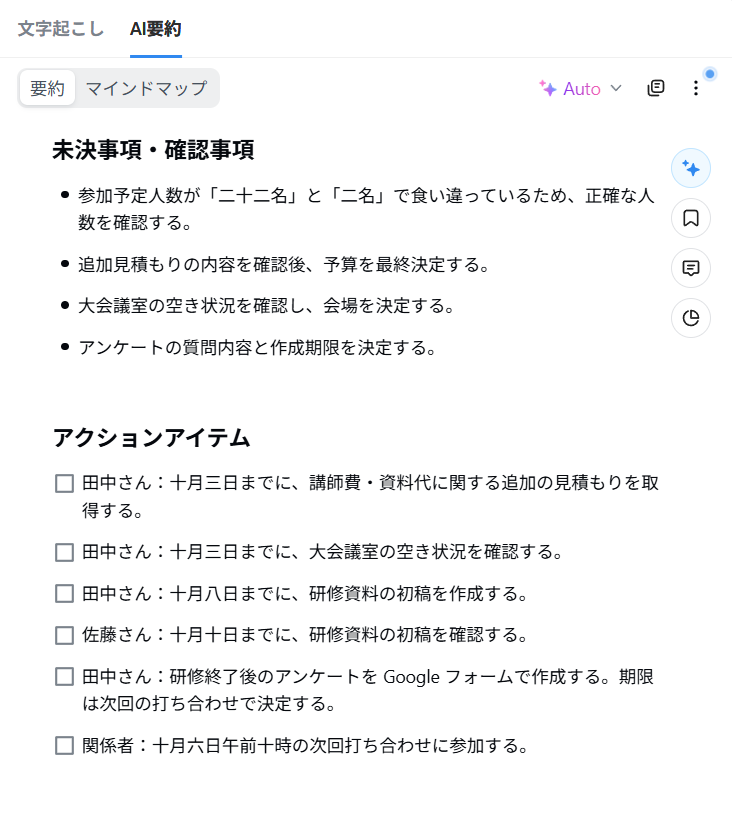
- 未決事項・確認事項:参加人数の食い違い、追加見積もりの確認後に予算を最終決定、大会議室の空き確認後に会場を決定、アンケートの質問内容と作成期限を決定
- アクションアイテム:チェックボックス付きで6件(田中さん=十月三日までに講師費・資料代の追加見積もり/田中さん=十月三日までに大会議室の空き状況を確認/田中さん=十月八日までに研修資料の初稿/佐藤さん=十月十日までに初稿を確認/田中さん=アンケートをGoogleフォームで作成・期限は次回決定/関係者=十月六日午前十時の次回打ち合わせに参加)
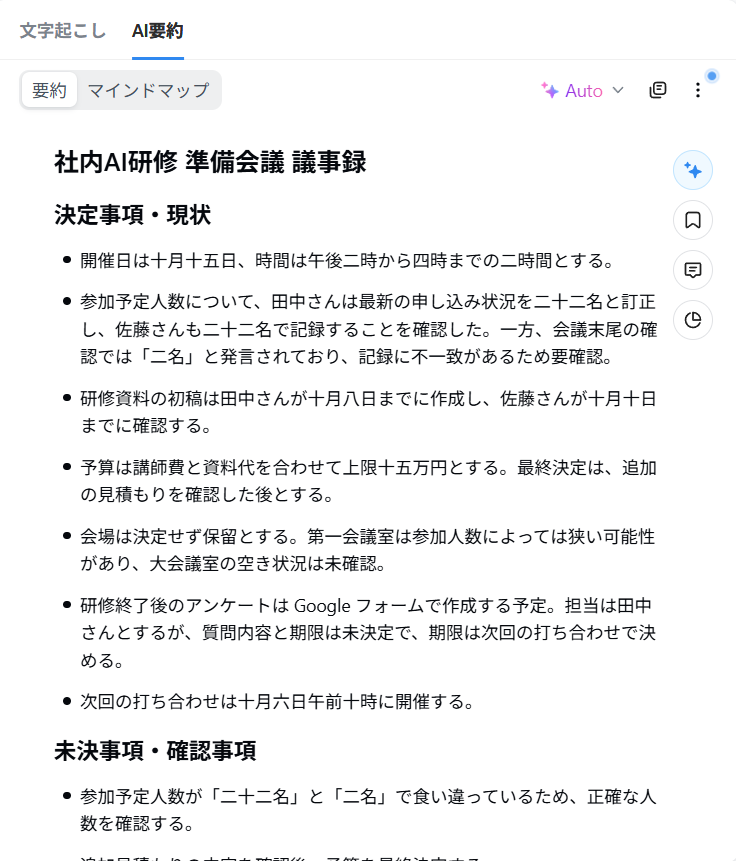
この記事の前半で「議事録に足りないのは、決まったこと・やること・保留・読める長さの4つ」と書きました。そのうち3つが、要約の側で区分として出てきたことになります。担当者と期限が明示されたタスクは、概ね発話のとおりに抽出されていました。
一方で、6件のうち「関係者=十月六日午前十時の次回打ち合わせに参加する」は、会議の中で誰かの担当として決められたものではありません。次回の予定を、AIがアクションアイテムとして整理した箇所です。読む分には自然ですが、議事録として渡すなら「これは会議で決まったタスクか、それとも予定か」を見分ける必要があります。
もうひとつ、結果として分かったことがあります。文字起こしを直したとき、会議の終わりのほうにあった「二名」を1か所直しきれていませんでした。その状態で要約を作ったため、材料の中に「二十二名」と「二名」が両方残っていたことになります。
このときAI要約は、どちらかを正しい人数として決めることをしませんでした。未決事項・確認事項に「参加予定人数が『二十二名』と『二名』で食い違っているため、正確な人数を確認する。」と入り、決定事項の側にも「会議末尾の確認では『二名』と発言されており、記録に不一致があるため要確認。」と書かれていました。数字を1つ選んで書いてしまう挙動ではなかったという点は、今回の収穫でした。
ただし、正しいのが二十二名だと判断したわけではありません。食い違いを見つけて残すところまでがAI要約の仕事で、どちらが正しいかは元の音声や申込の資料を見ないと決まりません。その照合は人が行います。
今回の検証で言えること・言えないこと
言えることは3つです。(1)2人の合成音声の会議では、話者が分かれて実名に変えられた。(2)日付・時間・担当者・期限・予算・保留事項は概ね文字起こしでき、AI要約は決定事項・未決事項・アクションアイテムまで整理した。(3)材料に数字の食い違いが残っていたとき、AI要約はそれを確認事項として残した。(4)その一方で、会議で担当として決められていない項目(次回打ち合わせへの参加)も、アクションアイテムとして整理されていた。
言えないことも並べておきます。これは2分43秒の音源を1回試した結果で、しかも合成音声です。実際の会議室の録音、3人以上の会議、声が重なる場面で同じ結果になるとは限りません。Autoテンプレート以外の出力、書き出し(ダウンロード)の形式や制限は今回試していないので分かりません。処理にかかった時間も測っていません。
そのうえで、仕事として扱うときの結論を書きます。今回の2分43秒の模擬会議では、AI要約は議事録のたたき台として使える内容まで整理されました。ただし、そのまま渡せる書類ではありません。人に残るのは2つです。書かれている内容が正しいかどうかと、それが会議で本当に決まったことかどうか。前者は数字の食い違いのような話で、後者は「次回打ち合わせに参加する」のように、予定がタスクとして並んでいないかを見る作業です。どちらも、元の音声や資料に戻って確かめる工程になります。AIへの指示文の作り方そのものはAIへの指示文の組み立て方で扱っています。要約の粒度を変えたいときは、そちらの考え方が使えます。
議事録の形に組み直す
AI要約の区分がそのまま使えることもありますが、渡す相手の形式に合わせて並べ替えるほうが読みやすくなります。会議の時間順ではなく、読む人が知りたい順に置きます。
- 会議名・日付・参加者(欠席者も書くと後で照会しやすい)
- 決定事項:1項目1行。言い切る
- やること:誰が・何を・いつまでに。担当が決まっていなければ「未定」と書く
- 保留・持ち帰り:次に話す場が決まっていれば添える
- 補足(必要なときだけ):経緯や、判断の理由
並べ替えと同時にやるのが照合です。要約に出てきた数字・日付・担当・期限を、元の文字起こし(必要なら音声)に戻って確かめます。今回の検証のように、要約が「確認する」と書いて残した項目は、この段階で潰します。要約の文章だけを見て整えると、材料の間違いが議事録まで通ってしまいます。
「やること」の欄で担当や期限が埋まらないなら、それは会議で決まらなかったということです。ここを推測で埋めないでください。「担当未定」「期限は次回決定」と書くほうが、議事録としては正確です。埋めてしまうと、決まっていないことが決まったことになります。
この形に組んだ議事録を、さらに共有用の資料にまとめる段階では、Notta Brainで資料にまとめるで扱っている流れにつながります。議事録そのものは文章で足りるので、資料化が要るかどうかは相手の使い方で決めます。
渡す前に確認すること
組み終わったら、出す前に通しで見ます。文字起こしとAI要約を経由した議事録では、次の項目が残りやすいところです。
- 人名・会社名・製品名が正しいか。「話者1」が残っていないか
- 人数・金額・日付など、議事録の内容を左右する数字を、文字起こし結果だけで確定していないか。資料やチャットと突き合わせたか
- AI要約が「確認する」として残した項目を、確かめずにそのまま載せていないか
- 決まっていないことが、決まったように書かれていないか
- 会議で出た個人の事情や、共有範囲の外の話が混じっていないか
- 相手の指定した形式(ファイル形式、ファイル名、提出先)に合っているか
注意
会議の音声には、会議の外に出せない情報が入ります。録音データと文字起こしをどこに置くか、いつ消すかは、渡す相手と先に決めておいてください。練習で使った音源も同じです。
提出の形式は、相手ごとに違います。テキストで貼ってほしい場合もあり、文書ファイルや表計算ファイルの指定がある場合もあります。公式ヘルプには、文字起こしデータのダウンロードはプレミアム以上のプランの機能で、TXT・DOCX・SRT・PDF・XLSXの形式に対応すると記載されています。今回の検証は無料プランで、書き出しまで試していません。指定された形式が実際に出せるかどうかは、引き受ける前に自分のアカウントで確認してください。
ダウンロードできるプランと形式は、公式ヘルプの文字起こしデータのダウンロードのページ(英語)で 2026-10-01 に確認しました。公式料金ページでも、フリープランの欄には「文字起こしデータのダウンロード」の記載がありません。
まとめ
文字起こしを議事録にする作業は、直す順番を持っているかどうかで変わります。話者名と固有名詞・数字を先に直し、AI要約でたたき台を作り、決定事項・未決事項・アクションアイテムを目で確認して、元の音声や資料と照合してから渡す。この順番であれば、途中で何を見ればいいかが決まります。
2分43秒の模擬会議で試した範囲では、AI要約は担当者と期限つきのアクションアイテムまで作り、数字の食い違いは「確認する」と残しました。この範囲では、議事録に必要な区分まで整理されていました。ただし、どちらの数字が正しいかを決めるのはAIではありませんし、会議で決まっていない予定がタスクとして並ぶこともあります。そこを人が確認する前提なら、ゼロから議事録を組み立てる前のたたき台として使えます。
次にやることは1つです。3分以内の音源を1本用意して、この記事の順番で通してみてください。無料プランの上限は1回3分・月120分・AI要約10回(2026-09-30時点の公式料金ページの記載)なので、練習の範囲なら収まります。通してみると、自分がどの工程で時間を使うかが分かります。
ここまでできるようになったら、それを仕事として引き受ける段階の話になります。出品や受注の進め方はココナラで最初の1件を取るまでで扱っています。
コメント