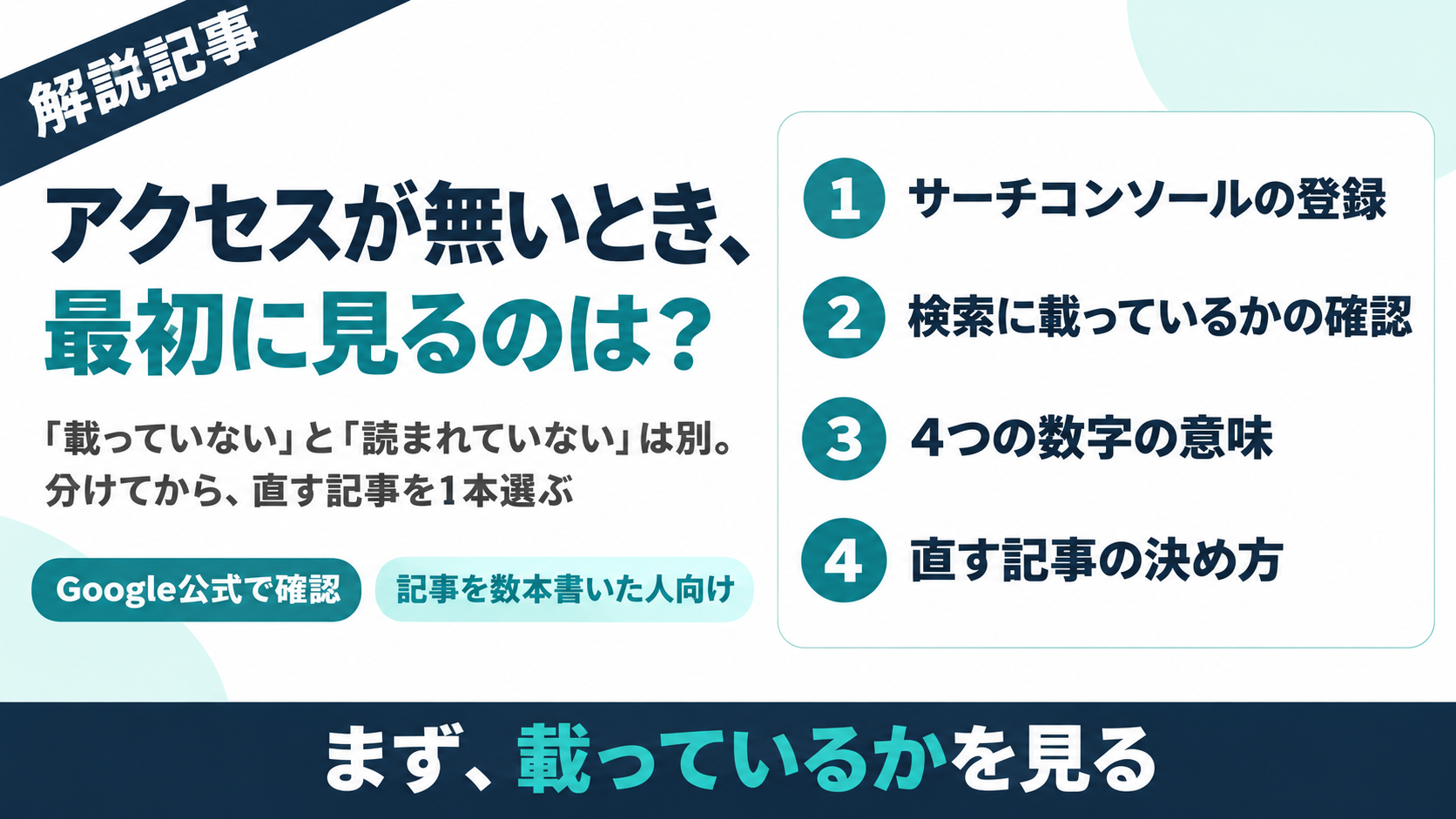
記事を数本公開して、2週間たっても3週間たっても、アクセスがほとんど増えない。このとき最初に確かめるのは、文章の良し悪しではありません。その記事が、そもそも検索に載っているのかです。
載っていないなら、文章を直しても結果は変わりません。載っているのに読まれていないなら、直す場所は記事の中にあります。どちらなのかで次の行動が変わるので、先にそこを分けます。
確かめるのに使うのは Google Search Console(サーチコンソール)です。無料で、WordPress の管理画面とは別に登録します。WordPressの初期設定の記事では「最初の記事を公開したあとに設定しておくといいです」と後回しにしました。その「あと」がいまです。
画面の名前と数字の意味は、Google の公式ヘルプ、WordPress の公式ドキュメント、Cocoon の設定画面で確認した内容です。確認日は節ごとに末尾へ書いてあります。
この記事でわかること
アクセスが無いときに最初に分けるのは「載っていない」と「読まれていない」です。
- 01 サーチコンソールの登録 プロパティには2種類あり、選んだほうで所有権の確認方法が変わります。Cocoon のどの欄に貼るかまで。
- 02 記事が検索に載っているかの確かめ方 URL検査で1本調べます。「登録されています」と出ても検索に表示されるとは限らない、という条件つきです。
- 03 載っていないときに見るところ WordPress 側の設定が1つ、画面の表示が2つ。インデックス登録までにどれくらいかかるかも、ここで扱います。
- 04 サイトマップは、500ページ以下なら要らないことが多い 公式は、500ページ以下で全ページにリンクからたどり着けるなら「おそらく必要ありません」と書いています。
- 05 4つの数字が何を数えているか 表示回数・クリック数・平均掲載順位・クリック率。表示回数と平均掲載順位は、見た目の印象とずれます。
- 06 直す記事を1本決める どの数字を手がかりにするか。数字が0に見えるときに、何が起きているのか。
まず、設定できているかを確かめる
すでに登録してある人は、この節を飛ばして次へ進んでください。登録した覚えがない人、登録したけれど画面を開いたことがない人は、ここからです。
サーチコンソールは、サイトの持ち主だけが見られる画面です。そのため、最初に「このサイトは自分のものだ」と証明する作業が要ります。この証明のしかたが、次に選ぶものによって変わります。
ウェブサイトのプロパティは2種類ある
サーチコンソールでは、登録するサイトの単位を「プロパティ」と呼びます。公式はプロパティを、ウェブサイト・プラットフォーム・Google がホストするものに分けています。自分のブログを登録するのはウェブサイトで、その種類は2つです。
| 種類 | 対象になる範囲 | 所有権の確認 |
|---|---|---|
| URL プレフィックス | 指定したURLで始まるものだけ | いくつかの方法から選べます |
| ドメイン | サブドメインもプロトコルもまとめて対象になります | DNS レコードの確認のみ |
ドメインのほうは、確認の手段が DNS レコードだけです。契約したサーバーやドメインの管理画面で、指定された文字列を登録する作業になります。できる人はこちらでかまいませんが、はじめてなら URL プレフィックスを選ぶほうが迷いません。Cocoon の設定欄に貼るだけで済み、DNS を触らなくてよいからです。
URL プレフィックスを選ぶときは、入力するアドレスを自分のサイトと完全にそろえてください。https のサイトなのに http で登録すると、対象が一致せず、いつまでたってもデータが出ません。公式も、1週間たってもデータが出ない理由の1つとしてこれを挙げています。
Cocoon に認証IDを貼る
- プロパティを追加する サーチコンソールで「プロパティを追加」を選びます。追加するプロパティの種類を選ぶ画面が出るので、ウェブサイトの「URL プレフィックス」を選び、自分のサイトのアドレスを入れます。
- 確認方法で「HTML タグ」を選ぶ 所有権の確認方法を選ぶ画面が出るので、HTML タグの方法を選びます。メタタグが表示されます。この画面は閉じずに置いておきます。
- content の値だけをコピーする
表示されたメタタグのうち、
contentに入っている文字列だけを使います。タグ全体ではありません。 - Cocoon の設定欄に貼る WordPress の管理画面で「Cocoon 設定」を開き、「アクセス解析・認証」タブの「Google Search Console設定」にある「Google Search Console ID」欄に貼って保存します。
- 確認ボタンを押す 開いたままにしておいたサーチコンソールの画面に戻り、確認を実行します。
注意
Cocoon の欄に入れるのは認証IDの文字列だけです。入力欄にも「サイト認証IDのみ入力」と書かれています。<meta name=...> ごと貼ると、タグが二重になって確認が通りません。
タブ名と欄名は、Cocoon 2.9.4.2 の管理画面で2026年11月11日に確認したものです。Cocoon は2.9.6で設定画面の表示を切り替えられるようになっているため、お使いのバージョンによっては並び方の見た目が違うことがあります。その場合も、探すのは「アクセス解析・認証」と「Google Search Console」という語です。
プロパティの種類と所有権の確認は Search Console ヘルプ「ウェブサイトまたはプラットフォームのプロパティを Search Console に追加する」で 2026-11-14 に、 データが表示されるまでの時間は 「Search Console のデータについて」で 2026-11-11 に、 Cocoon の設定欄は Cocoon公式のマニュアルと管理画面で 2026-11-11 に 確認した内容です。
自分の記事が検索に載っているかを確かめる
設定が終わったら、最初にやることは1つです。記事を1本選んで、それが検索に載っているかを調べます。全部を調べる必要はありません。
使うのは「URL 検査」です。サーチコンソールの画面上部にある入力欄に、調べたい記事のアドレスをそのまま入れます。しばらくすると、その記事について Google が持っている情報が表示されます。
ここで出るのが「URL は Google に登録されています」なら、ひとまず載っています。「URL が Google に登録されていません」なら、載っていません。次の節へ進んでください。
「登録されています」でも、検索に出るとは限らない
ここは誤解しやすいところです。公式ヘルプにはこう書かれています。
[URL は Google に登録されています] と表示されていても、そのページが実際に検索結果に表示されるとは限りません。このレポートは、Google 検索で表示されるためのすべての条件をチェックするわけではありません。
では確実に調べるにはどうするか。これも同じページに書かれていて、Google の検索窓に記事のアドレスをそのまま入れて検索する方法です。結果に自分の記事が出てくれば、検索に出る状態になっています。
URL 検査ツールの説明は Search Console ヘルプ「URL 検査ツール」で 2026-11-14 に確認した内容です。
載っていないときに見るところ
載っていないと分かったとき、見る順番があります。原因が自分で直せるものから確かめます。
1. WordPress の「検索エンジンでの表示」を見る
最初に確かめるのはここです。WordPress の管理画面で「設定」→「表示設定」を開くと、検索エンジンにインデックスさせないようにするチェックボックスがあります。ここにチェックが入っていると、記事に noindex という指示が出ます。これは「この内容を登録しないでほしい」と検索エンジンに伝えるもので、入っている間は載りません。
公開前に準備していたときのチェックが、そのまま残っていることがあります。サーチコンソール側では「URL に noindex が指定されています」と表示されます。
この設定は、もう1つ別の影響もあります。WordPress は標準でサイトマップというファイルを出し、その場所を検索エンジン向けの案内ファイル(robots.txt)に書き足しますが、この書き足しもサイトが公開のときだけ行われます。つまり非公開のままだと、載らないうえに、場所を知らせる仕組みも止まっています。
2. 「クロール済み – インデックス未登録」と出ている
これは、Google が記事を読みには来たけれど、登録はしていない状態です。はじめて見ると不安になる表示ですが、公式はこう説明しています。
Google はウェブ上のすべてのページをインデックスに登録するわけではないため、これは多くのサイトでよく見られるメッセージであり、必ずしも注意が必要な問題を示しているわけではありません。
似た表示に「検出 – インデックス未登録」があります。こちらは、存在は知っているがまだ読みに来ていない状態です。公式は、サイトへの負荷が心配されてクロールが後回しになった場合に起きると書いています。
どれくらいで載るかは、公式ヘルプの中でも書き方が分かれています。同じページに「インデックス登録には1~2週間程度かかります」と「通常、インデックス登録は1日程度ですみますが、長くかかる場合もあります」の両方があります。英語版は「最長で1~2週間」「通常は1日程度」と書き分けられていて、矛盾していません。日本語訳で「最長で」が落ちているために、日本語でだけ食い違って見えます。
読み方としては、数日で載ることもあれば、数週間かかることもあると見ておくのが実際に近いです。公開して3日で載らないからといって、何かを間違えたわけではありません。
URL 検査の画面には「インデックス登録をリクエスト」というボタンがあり、ここから登録を促せます。ただし公式は「リクエストを送信しても、ページが Google インデックスに表示されるとは限りません」と書いています。1日に送れる回数にも上限があります。
インデックス登録の状態は Search Console ヘルプ「ページ インデックス登録レポート」で 2026-11-11 に、 所要時間は 「URL 検査ツール」の日本語版と英語版で 2026-11-14 に、 WordPress の非公開設定とサイトマップの挙動は wp_robots_noindex()と WP_Sitemaps::add_robots()の公式ドキュメントで 2026-11-11 に 確認した内容です。
サイトマップは、500ページ以下なら要らないことが多い
サーチコンソールを調べると、たいてい「まずサイトマップを送信しましょう」という説明に当たります。ところが公式ヘルプは、小さいサイトについてはこう書いています。
サイトが小規模(サイトのページ数がおよそ 500 ページ以下の場合)で、ホームページから 1 つまたは複数のリンクをたどってサイトのすべてのページに到達できる場合は、サイトマップまたはこのレポートを使用する必要はおそらくありません。
記事が数本から数十本で、トップページや一覧からすべての記事にたどり着ける状態なら、ここに当てはまります。公式が同じ場所で書いている、その場合に必要な作業はホームページのインデックス登録をリクエストすることだけです。
そもそも WordPress は、バージョン5.5から標準でサイトマップを出しています。パーマリンクを設定していれば /wp-sitemap.xml がその場所です。プラグインを入れなくても、すでにある状態です。
補足
サーチコンソールのサイトマップ画面が空でも、異常ではありません。公式は、このレポートに出るのはこの画面か API から送信したサイトマップだけで、robots.txt から見つかったものは表示されないと書いています。WordPress が自動で知らせている分は、ここには並びません。
サイトマップの要否とレポートの表示範囲は Search Console ヘルプ「サイトマップ レポートを使用してサイトマップを管理する」で 2026-11-14 に、 WordPress のサイトマップの場所は WP_Sitemaps_Index::get_index_url()の公式ドキュメントで 2026-11-11 に 確認した内容です。
4つの数字が何を数えているか
記事が載っていることを確かめたら、次は数字です。サーチコンソールの「検索パフォーマンス」には4つの数字が出ます。
| 数字 | 何を数えているか |
|---|---|
| 表示回数 | 読者が開いた検索結果のページに、自分のリンクが含まれた回数(スクロールの有無は問わない) |
| クリック数 | Google からサイトへのリンクがクリックされた回数 |
| 平均掲載順位 | 検索結果の中で自分のリンクが何番目にあったか。同じ検索で複数出たときは、いちばん上の順位だけを使った平均 |
| クリック率 | クリック数を表示回数で割った値 |
このうち2つは、言葉から受ける印象とずれます。
表示回数は「画面に映った回数」ではない
表示回数は、読者が開いた検索結果のページに自分のリンクが含まれていれば数えられます。公式の説明では、その項目までスクロールされたかどうかは関係ありません。ページの下のほうにあって読者の目に入っていなくても、そのページが開かれていれば数えられます。逆に、読者が1ページ目しか見なければ、2ページ目以降に出ていた自分のリンクは数えられません。
ただし例外があります。「もっと見る」を押さないと出てこない場合や、横に並ぶカルーセルの中、画像検索のように下へ読み込み続ける形式では、実際にスクロールや展開をされて初めて数えられます。
つまり表示回数が増えていても、読者に見られたとは限りません。「検索結果のどこかに置かれた回数」と読むほうが近いです。
平均掲載順位は「いちばん上の順位」の平均
1回の検索で、同じサイトのページが複数出ることがあります。このとき使われるのは、そのうちいちばん上の順位だけです。公式の例をそのまま借りると、こうなります。
- ある検索で2位・4位・6位に出た → この検索では「2位」として数える
- 別の検索で3位・5位・9位に出た → この検索では「3位」として数える
- 2つの検索の平均掲載順位 → (2 + 3) ÷ 2 = 2.5
そして公式は、この数字をそのまま成績として読まないよう書いています。
掲載順位値が何を意味するかは状況によって変化するため、数字だけを見て判断すべきではありません。掲載順位の絶対値に加え、時系列での掲載順位の変動、特に突然の変動を把握することをおすすめします。
順位の欄にダッシュ(-)が出ることもあります。これは、その検索語では一度も表示されていない、という意味です。0位でも圏外でもなく、記録が無い状態です。
4つの数字の定義と計算のしかたは Search Console ヘルプ「表示回数、掲載順位、クリック数とは」の日本語版と英語版で 2026-11-14 に確認した内容です。
直す記事を1本決める
ここまでで、載っているかどうかと、数字の意味が分かりました。最後に、その数字を使って次に手を入れる記事を1本選びます。全部を直そうとすると終わらないので、1本に絞ります。
- 表示回数がある記事を探す 検索パフォーマンスの画面をページ別に並べ替えて、表示回数が付いている記事を見ます。0のものは、まだ材料がありません。
- その記事がどの言葉で出ているかを見る ページを選んでからクエリを見ると、その記事が出ている検索語が並びます。
- 記事がその問いに答えているかを確かめる 並んでいる言葉を自分で読んで、その記事が答えになっているかを見ます。ずれているなら、記事を増やすより先に、その記事を直すほうが近道です。
順位が20位でも、先月より上がっているなら、その記事を選びます。逆に、ずっと出ていた記事が急に下がったなら、そこを先に見ます。
数字が何も出ていないとき
画面を開いても、ほとんど何も表示されないことがあります。これにはいくつか理由があります。
- データが届くまでに時間がかかっている。公式は「収集されたデータは通常、2~3日以内に利用可能になります」と書いています
- 検索された回数が少ない語は、そもそも表示されない。公式は、実行回数が非常に少ないクエリは、利用者のプライバシー保護のため表示しないことがあると書いています
- 日付の区切りが日本時間ではない。検索パフォーマンスの日ごとのデータは、カリフォルニアの現地時間で区切られています
補足
データの収集は、プロパティを追加した時点から始まります。所有権の確認が終わる前でも集まっているので、確認に手間取っても、その間の分が失われるわけではありません。ただし画面に出てくるまでには時間がかかります。新しく追加したサイトの場合、公式は「最長で1週間かかることがあります」と書いています。
2つめは、記事が数本の段階では当てはまることがあります。表示が0に見えても、本当に誰にも届いていないとは限りません。少ない回数は数字の形で出てこないだけ、という場合があります。
データが利用できるまでの時間、表示されないクエリ、日付の区切りは Search Console ヘルプ「Search Console のデータについて」で 2026-11-11 に確認した内容です。
まとめ
載っていないなら、WordPress の「検索エンジンでの表示」をまず見ます。載っているなら、表示回数が付いている記事を1本選び、その記事が出ている検索語と中身がずれていないかを確かめます。
今日やることは1つで十分です。サーチコンソールを開いて、記事を1本、URL 検査に入れてみてください。
コメント