ブログのテーマを決めて、記事を4本ほど書いて公開した。ここまで来たあとに、手が止まることがあります。次に何を書けばいいのか、決める材料が見つからない状態です。
1本目のセットは、テーマを決めた時点で中身もだいたい決まっていました。1つの悩みに答える記事を何本か書き、紹介する商品の記事へつなぐ。やることがはっきりしています。
2本目からは、そこが自分の判断になります。同じ悩みをもっと掘るのか、別の悩みに移るのか。カテゴリーは分けたほうがいいのか。記事どうしをどこでつなぐのか。どれも、記事を1本書く作業とは別の話です。
この記事では、記事が増えてきたときに決めることを順番に扱います。1本の記事をどう書くかではなく、記事どうしの関係をどう決めるかのほうです。これをサイト設計と呼びます。
全体の流れをまだ見ていない場合は、アフィリエイトブログの始め方のほうが先です。この記事はその中の、記事が数本たまったあとの話にあたります。
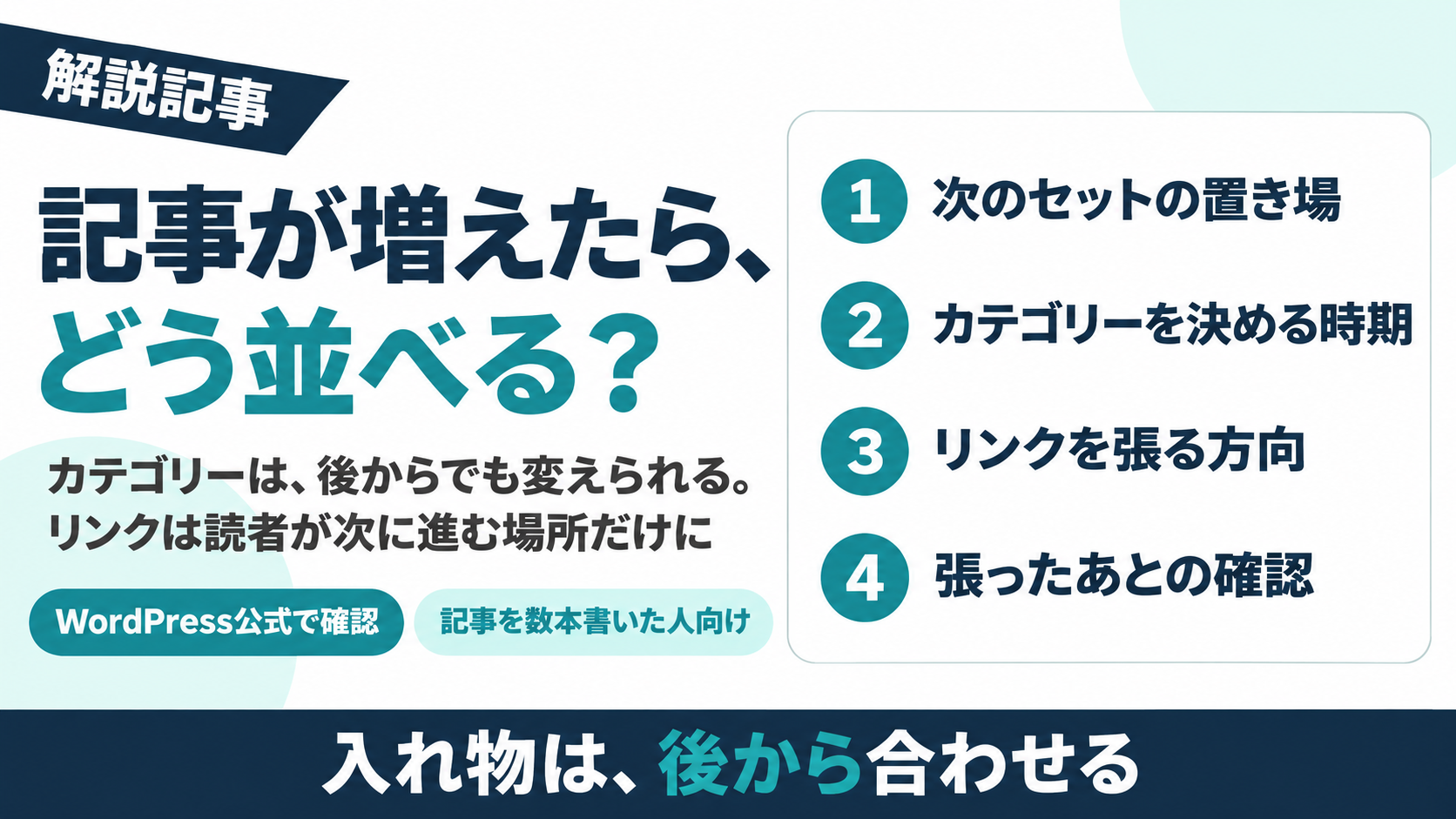
この記事でわかること
記事が増えてきたときに決めることを、順番に片付けます。
- 01 2本目のセットの置き場 いまある収益記事に集客記事を足すのか、別の悩みで新しいセットを作るのか。選び方の材料を示します。
- 02 カテゴリーを決める時期 初期設定では後回しでよかった理由と、記事が増えたいまなら決められる理由。
- 03 やり直しの代償 カテゴリーは後から変えられます。消しても記事は消えません。WordPressの公式ドキュメントで確認できる仕様です。
- 04 リンクを張る方向 どこからどこへ張るか。そして、張らないほうがいい方向。
- 05 張ったあとの確認 管理画面だけで、どこからもリンクされていない記事を見つける手順。
2本目のセットをどこに置くか
出発点を、1セットが手元にある状態に置きます。1つの悩みに答える集客記事が何本かあり、紹介する商品の記事が1本ある。この組み方はブログのジャンルの決め方にあるので、ここでは繰り返しません。
セットが1つだけなら、並べ方を考える必要はありません。記事が4本あって、つながる先も1つ。迷う余地がないからです。考えることが出てくるのは、2本目のセットを足すときからです。
選択肢は2つあります。
いまの収益記事に、集客記事を足す
同じ商品を紹介する記事へ向けて、別の入口を増やす形です。悩みは同じでも、検索する言葉はいくつもあります。「続かない理由」で探す人と、「時間の作り方」で探す人と、「他と比べてどうか」で探す人は、同じ商品にたどり着きます。
この形だと、書いた記事の送り先が最初から決まっています。新しい収益記事を用意しなくていいので、1本あたりの手間は軽くなります。
別の悩みで、新しいセットを作る
扱う悩みを増やす形です。収益記事も新しく1本必要になります。
手間は増えますが、1本目のセットで反応が見えないときに、別の方向を試せます。悩みの選び方そのものが外れている可能性を確かめられるのは、こちらだけです。
どちらを選ぶかの材料
決め手になるのは、1本目のセットが検索に出ているかどうかです。すでに表示が始まっているなら、同じ方向を太くしたほうが、何が効いたのか分かりやすくなります。まだ何も出ていないなら、同じ方向に足しても結果が読めません。
表示されているかはGoogleサーチコンソールで確認できます。公開してすぐは数字が出ないので、しばらく待つ前提で見てください。画面のどこを見るかはブログのサーチコンソールの使い方にまとめています。
補足
ここで示したのは選び方の材料で、どちらが正しいという話ではありません。両方試して合うほうを残す形でも構いません。
カテゴリーは、セットがいくつ増えたかで決まる
WordPressの初期設定では、カテゴリーの細かい設計を「今はやらなくていいこと」に入れていました。記事を書きながら決まっていくからです。
記事が増えたいまは、決める材料が手元にあります。何の記事を書いたかが分かっているので、入れ物のほうを後から合わせられる。順番としてはこちらが楽です。
個数を先に決めない
「カテゴリーはいくつにすべきか」に、WordPressの公式ドキュメントは答えを置いていません。推奨する個数も、階層の深さの上限も書かれていません。
なので、数から決めずに、いまあるセットから決めます。1つのセットが1つのカテゴリーに収まるなら、そのまま1つにする。2つのセットが同じ読者層を向いているなら、同じカテゴリーにまとめる。この判断だけで足ります。
扱う悩みを1つに絞るのか、いくつか並べるのか。ここが決まっていれば、カテゴリーの数は自然に決まります。逆に、先に枠を5つ作って記事を割り振ろうとすると、空の枠が残ります。
やり直しの代償は小さい
WordPressの仕様として、次のことが公式ドキュメントに書かれています。
- 1つの記事に、複数のカテゴリーを付けられます
- カテゴリーには親子関係を作れます。ただし名前は重複できません。親が違っても同じ名前は使えません
- カテゴリーを削除しても、その中の記事は削除されません。記事は既定のカテゴリー(初期状態では「未分類」)に移ります
- 既定のカテゴリーだけは削除できません
つまり、分け方を間違えても記事は失われません。付け替えるか、作り直すかで対応できます。
ただし、URLにカテゴリーを入れている場合は別
ここだけ条件が付きます。パーマリンクの設定でカテゴリー名をURLに含めている場合、カテゴリーのスラッグや階層を変えると、記事のURLも変わります。公式ドキュメントは、パーマリンクについて「これらのURLは恒久的なもので、変更するべきではない」と書いています。
初期設定の記事で「投稿名」を選んでいれば、記事のURLにカテゴリーは入りません。その場合、この条件は当てはまりません。カテゴリーを作り直しても記事のURLは変わらないので、ここで決めたものを後から直せます。
自分の設定は、管理画面の設定 → パーマリンクで確認できます。「投稿名」になっていれば、カテゴリーはURLに含まれていません。
注意
カテゴリーをURLに含める設定にしている場合、1つの記事に複数のカテゴリーを付けると、URLに出るのはそのうち1つだけです。どれが出るかはアルファベット順で決まります。意図したカテゴリーを選びたい場合はプラグインが必要になる、と公式ドキュメントに書かれています。
複数のカテゴリーを付けたときの表示
URLとは別に、記事のラベルやパンくずリストにどのカテゴリーを出すかという話があります。Cocoonを使っている場合、投稿編集画面の「ページ設定」にある「メインカテゴリー」で選べます。選んだものがアイキャッチのラベル、記事一覧カードのラベル、パンくずリストに反映されます。
手順はカテゴリーを選んで一度保存し、ブラウザを更新してから「メインカテゴリー」を選ぶ、という順になります。
カテゴリーとパーマリンクの仕様は WordPress公式ドキュメントのカテゴリー画面の説明と パーマリンクの説明、 メインカテゴリーの設定は Cocoon公式のマニュアルで 2026-11-10 に確認した内容です。
書く順番は、送り先から逆算する
セットが2つ以上になると、どのセットから手を付けるかという問題が出てきます。
1セットの中でどちらから書くかは、アフィリエイト記事の書き方にあります。ここで扱うのは、セットが複数あるときの進め方です。
進め方は2通りあります。
- 1つのセットを完成させてから、次のセットへ移る 集客記事と収益記事がそろった形が1つできるので、つながりを確かめながら進められます。手が止まりにくい形です。
- 全部のセットの収益記事を先に書いて、あとから集客記事を足す 送り先が全部そろった状態になるので、書いた集客記事をすぐつなげます。ただし収益記事は書くのが難しいほうなので、最初に難しいものが続きます。
どちらでも構いませんが、途中で混ぜないほうが分かりやすくなります。混ぜると、どの記事の送り先がまだ無いのかを自分で把握できなくなります。
決めたら、書く予定の記事をメモに並べて、それぞれの送り先を1行で書き添えてください。送り先が空欄の記事は、まだ書く番ではないということです。
リンクを張る方向と、張らない方向
セット内で集客記事から収益記事へつなぐ話は、すでに扱っています。ここではセットをまたぐリンクを見ます。記事が増えたときに迷うのは、こちらのほうです。
Googleの検索セントラルは、リンクについて「リンクは、ユーザーと検索エンジンをサイトの他の部分や、他のサイトの関連ページへつなぐ良い手段」と書いています。つなぐ先が関連していることが前提になっています。
張る方向
セットをまたぐときに意味があるのは、次の2つです。
- 別のセットの入口へ。読み終えた読者が、次に別の悩みを持っている場合です。送り先はそのセットの集客記事で、収益記事ではありません
- 前後の工程へ。手順が続いている記事どうしをつなぎます。準備の記事から次の作業の記事へ、というつなぎ方です
どちらも、読者が次にやることが決まっている場所に置きます。記事の途中で関係のない話へ飛ばすと、読んでいた流れが切れます。
張らない方向
- 関係のない記事どうし。同じサイトにあるという理由だけで張ると、読者はどちらも読まなくなります
- 相互リンクの乱発。AからBへ張ったから、BからAへも張る、という揃え方をしない。読者がBを読んでいる時点でAは読み終わっています
- 同じ記事を、本文と記事末の両方で紹介する。どちらか1か所にします。同じリンクが2回出ると、読者は見落としたのかと迷います
何本張るべきかという目安は、Googleの公式ドキュメントにもWordPressの公式ドキュメントにも書かれていません。数を合わせにいかず、読者が次に進む場所だけに置いてください。
リンクの文字は、送り先が分かる言葉にする
Googleの検索セントラルは、リンクの文字(アンカーテキスト)について「この文字は、リンク先のページについて、ユーザーとGoogleに何かを伝える」と書いています。
つまり「こちら」「詳しくはこの記事」だけでは、何も伝わりません。記事のタイトルか、そのページで分かることを文字にしてください。クリックする前に、何が待っているかが読める状態が目標です。
リンクとアンカーテキストについての記述は Google検索セントラルのSEOスターターガイドで 2026-11-10 に確認した内容です。
張ったあとに確認すること
決めたとおりに並べたつもりでも、記事が増えると抜けが出ます。管理画面だけで確認できることが2つあります。
どこからもリンクされていない記事を探す
公開した記事の一覧を開いて、1本ずつ「この記事へ、どの記事から入ってこられるか」を確かめます。思い出せない記事が、どこからもつながっていない記事です。
記事の本文で探す方法もあります。ブラウザの検索(Ctrl+F/command+F)で記事のスラッグを打ち込むと、その記事へのリンクが本文にあるかを1本ずつ確かめられます。手作業ですが、記事が数十本までならこれで足ります。
送り先が無いまま増えた集客記事を探す
カテゴリーの一覧画面には、カテゴリーごとの投稿数が出ています。公式ドキュメントによると、この数字をクリックすると、そのカテゴリーの記事一覧に移動できます。
カテゴリー単位で記事を並べて、そのセットの収益記事があるかを見てください。集客記事だけが並んでいるカテゴリーは、読者の行き先が無い状態です。次に書くのはそのセットの収益記事になります。
補足
記事が1本しか入っていないカテゴリーがあっても、それ自体は直すべき状態ではありません。そのセットがまだ途中なのか、分け方を変えるのかは、書く予定で決まります。
まとめ
サイト設計といっても、やることは「次に書く記事を決められる状態にする」ことです。
2本目のセットを、いまの収益記事に足すのか別の悩みで作るのか。それが決まればカテゴリーの数も決まります。カテゴリーは後から変えられるので、いまの記事に合う形で付けておけば足ります。リンクは、読者が次に進む場所だけに置く。
書く予定の記事と送り先をメモに並べるところまでやれば、次に開く編集画面で迷わなくなります。
コメント