※本記事には広告(アフィリエイトリンク)を含みます。
※料金やキャンペーンの内容は変わることがあるので、申し込み前に公式サイトで最新の情報を確認してください。以下の金額は2026年8月時点のもので、すべて税込です。
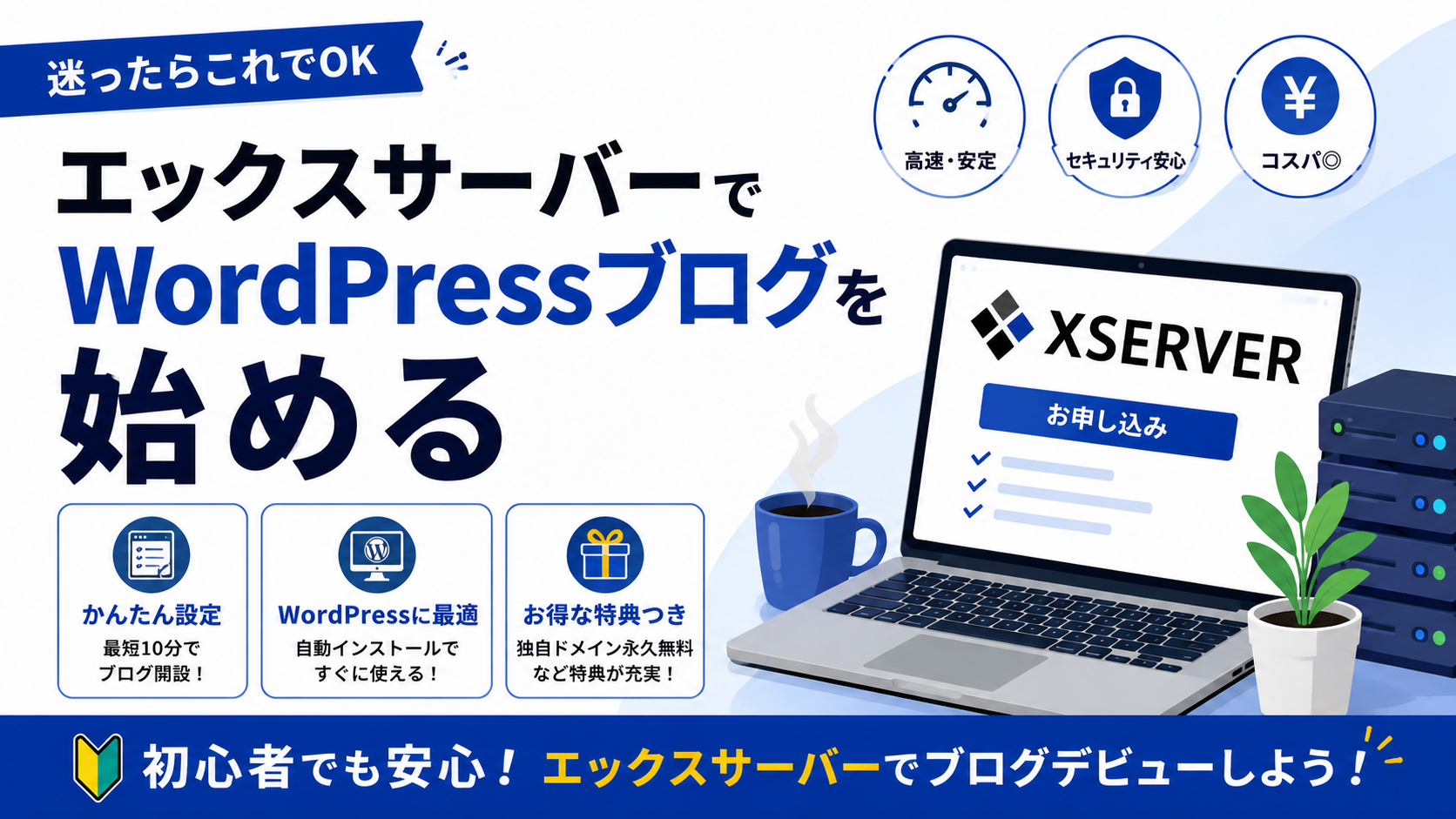
迷ったらエックスサーバーでOK!
WordPressでブログを始めようとしたとき、どのサーバーにするか迷いますよね。
失敗したくない、設定でつまずきたくない、できれば長く続けたい。そう考えている初心者にとって、エックスサーバーはかなり使いやすいサーバーです。実際私も使っていますが、とても満足しています。
この記事では、その理由と料金、申し込みの流れをまとめます。
↓エックスサーバーを見てみる(画像を押すと画面が移動します)

国内シェアNo.1で、困ったときの情報を探しやすい
公式によると、エックスサーバーは国内シェアNo.1で、導入企業25万社、運用サイト数250万件。国内のWordPressサイトシェアでもNo.1を掲げています。
使っている人が多いことは、初心者にとって実利があります。
設定画面で手が止まったとき、同じ画面のスクリーンショット付きで解説している記事を探しやすくなります。エラーメッセージをそのまま検索しても、同じところで困った人の記録が見つかることが多いです。
初めてWordPressを触る人にとって、これはかなりの安心材料になります。マニュアルを読んでも分からないとき、頼れる先があるかどうかで進み方が変わります。
WordPressのトラブルも、クリックで自動復旧できる
これがエックスサーバーの独自機能です。
WordPressを使っていると、こういうことが起こります。
- プラグインを更新したら、管理画面に入れなくなった
- ファイルを編集して開いたら、サイトが真っ白になった
- 不正アクセスでサイトを書き換えられた
普通なら、原因を探して、ファイルを直して、と専門的な作業が必要になります。初心者には手に負えません。
エックスサーバーには「WordPressリカバリー」という機能があります。サーバーパネルから対象サイトの「復旧」をクリックして、処理項目を選ぶだけ。エラーを自動で判別して、復旧作業まで進みます。追加料金もかかりません。公式では、WordPress運営中に発生する不具合の大部分に対応していると案内されています。
WordPressの管理画面ではなく、エックスサーバー側の管理画面から操作するので、サイトが真っ白でログインできない状態でも使えます。
公式によると、これはエックスサーバーの専門開発チームが作った独自機能です。国内最多のWordPress運用環境を支えるなかで蓄積した知見をもとに開発されています。
初心者が一番怖いのは、何かを壊してしまって元に戻せなくなることだと思います。戻せる手段が標準で付いているのは、始めるときの心理的なハードルをかなり下げてくれます。
無料テーマCocoonの開発も手がけている
WordPressのテーマ(デザインの雛形)で人気のCocoonは、ダウンロード数200万件を超える無料テーマです。SEOや表示速度、スマホ対応に最適化されています。
このCocoonの開発事業を譲り受けて、開発者のわいひら氏と業務提携し、開発・運営を全面的にサポートしているのがエックスサーバーです。
Cocoon自体は他のサーバーでも使えますが、開発を支えている会社のサーバーで使えるという点は、他社にはないところです。
そして実利としては、ブログを始めるときにテーマ代がかかりません。有料テーマは1万円以上することもあります。この記事でおすすめしている12ヶ月契約なら、独自ドメインもCocoonも無料なので、基本的にはサーバー代だけでブログを始められます。
デザインにこだわりたくなったら、あとから有料テーマに変えることもできます。
初心者が始めやすい条件もそろっている
ここからは他社にもある機能ですが、初心者に必要な条件がひととおり揃っている、という確認として読んでください。
WordPress開設まで最短10分
「WordPressクイックスタート」という仕組みがあり、申し込みフォームに必要事項を入れるだけで、サーバー契約、独自ドメインの取得、WordPressの設置、SSL設定(アドレスをhttpsにする)がまとめて完了します。公式では作業時間10分、スマホからでも可能と案内されています。
普通ならこの4つを一つずつやることになるので、ここが最初の関門です。難しい設定を覚えてから始める、という順番にならずに済みます。
独自ドメインが無料
ブログのアドレスになる独自ドメインは、普通なら年間1,000円ほどかかります。「独自ドメイン永久無料特典」があり、サーバー契約が続くかぎり無料で使えます。
スタンダードプランの新規契約なら、12ヶ月以上で1つ、24ヶ月以上で2つ。どちらも自動更新設定を有効にすることが条件です。
初期費用0円、維持調整費なし
初期費用は0円。独自SSLも無料。サーバー利用料とは別に、維持調整費が上乗せされることもありません。長期契約ほど月額も下がるので、続けるほど負担が軽くなります。
料金
スタンダードプランの料金です。
| 契約期間 | 初期費用 | 月額 |
|---|---|---|
| 3ヶ月 | 0円 | 1,320円 |
| 6ヶ月 | 0円 | 1,210円 |
| 12ヶ月 | 0円 | 990円(通常1,100円) |
| 24ヶ月 | 0円 | 836円(通常1,045円) |
| 36ヶ月 | 0円 | 693円(通常990円) |
2026年9月7日まで、最大30%オフのキャンペーンが適用されています。
※表の月額は1ヶ月あたりに換算した金額です。申し込みのときは、選んだ契約期間分をまとめて支払います。
初めてなら、スタンダードプランの12ヶ月契約
初めてブログを始めるなら、スタンダードプランの12ヶ月契約が選びやすいです。
個人ブログならスタンダードプランで最初は十分です。アクセスが増えた場合は後から上位プランへ変更できます。
契約期間は、12ヶ月から独自ドメイン永久無料特典の対象になります。36ヶ月契約のほうが1ヶ月あたりの料金は安くなりますが、最初に支払う金額も大きくなります。
初期費用を抑えながら、ドメイン無料特典も受けたいなら、12ヶ月契約がちょうどいい選択です。
申し込む前に一つだけ
クイックスタートを使うと、10日間の無料お試し期間が対象外になります。申し込みと同時に支払いが発生します。
すぐ始めると決めているならクイックスタート、まず触ってみたいなら無料お試しから、という選び方になります。
申し込みの流れ
クイックスタートを使う場合の流れです。迷いやすいところは、選ぶものを書いておきます。
↓エックスサーバーの申し込みはこちら(画像を押してください)

1. 申し込みフォームで「新規お申し込み」へ進む
2. サーバーIDとプランを選ぶ
プランはスタンダードでOK。サーバーIDはそのままで問題ありません。
3. WordPressクイックスタートの「利用する」にチェックを入れる
無料お試し期間が使えなくなる旨の確認が出るので、内容を確認して進みます。
4. 契約期間を選ぶ
迷ったら12ヶ月です。
5. 独自ドメイン名を決める
ここで取得するドメインが、そのままブログのアドレスになります。後から変更できないので、少し時間をかけて決めてください。
6. ブログ名、ユーザー名、パスワード、メールアドレスを入力する
ブログ名は後から変えられるので、仮でも大丈夫です。ユーザー名とパスワードは、WordPressにログインするときに使うので必ず控えておいてください。
7. テーマを選ぶ
Cocoonを選んでおけば、追加費用なしで始められます。
8. お客様情報と支払い方法を入力する
クレジットカードまたはあと払い(ペイディ)を選べます。その後、画面の案内に沿って確認コードの入力や、SMS・電話認証を進めます。
完了後、ブログにアクセスしてWordPressの初期ページが表示されれば設置完了です。設定直後は反映待ちで表示されないことがあるので、その場合は1時間ほど待ってからもう一度開いてみてください。
まとめ
エックスサーバーは、初心者に優しいポイントがそろっています。
国内シェアNo.1で利用者が多く、困ったときも解決情報を探しやすい。トラブルが起きてもWordPressリカバリーで自動復旧できる。Cocoonの開発も手がけているので、テーマも無料で始められる。クイックスタートやドメイン無料といった、始めやすい条件もひととおり揃っています。
迷ったら、スタンダードプランの12ヶ月契約から始めてみてください。
コメント