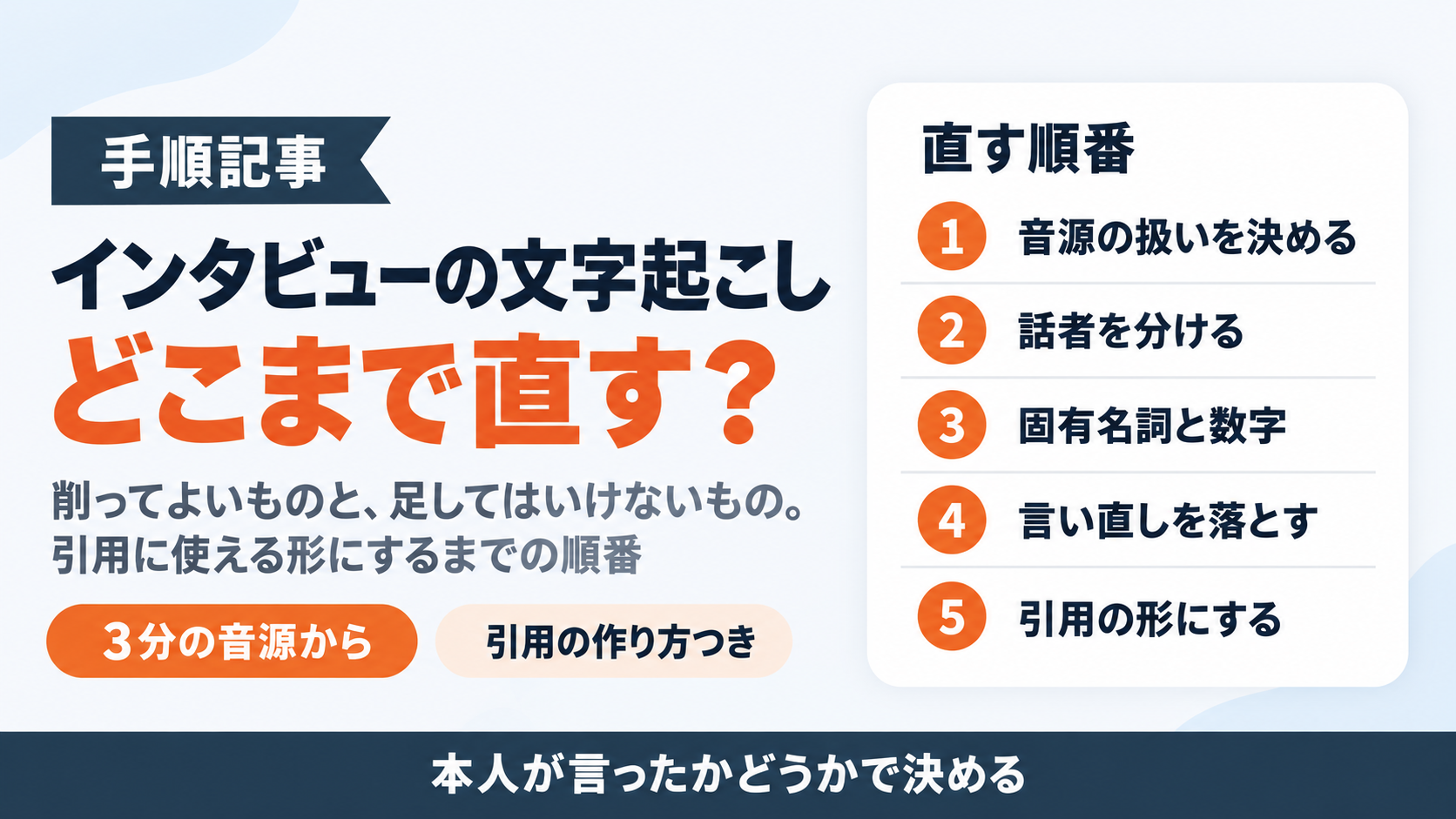
取材の音源は文字起こしできた。でも、そのままでは記事にならない。どこまで直してよいのか分からないまま、画面に並んだ文字を眺めている。この記事は、そこで止まっている人向けの手順です。
扱うのは、取材した音源を文字起こしして、記事の中で発言を引用として使えるようにするところまでです。案件そのものの受け方はAIライティングの始め方で、文字起こしを仕事にするまでの全体像はNottaで始めるAI文字起こし副業で扱っています。この記事はその間にある、取材の前に決めておくことから、原稿を渡すまでの工程です。
先に線を引いておきます。文字起こしは話した言葉の記録で、インタビュー記事は読者に向けて組み直した文章です。同じ音源から作りますが、その間に人の判断が入ります。相づちを削るのは整える作業ですが、言っていない言葉を足せば、それは引用ではなくなります。この記事でいちばん長く書くのは、その線引きの話です。
使う道具は文字起こしサービスと生成AIです。画面で見た結果として書くのは、議事録の記事で触った範囲——合成音声で作った模擬会議を、無料プランで1本通したときに見たものです。公式ページに書かれている仕様とは分けて書きます。
この記事でわかること
文字起こしを記事にする作業は、記録を整える工程と、引用にする工程に分かれます。
- 01 文字起こしと記事の違い 記事にするとき必要で、文字起こしには入っていないものを整理します。
- 02 取材の前に決めておくこと 録音の範囲、AIに読み込ませてよいか、データの保存、公開前の確認の4つです。
- 03 直す順番と、扱える音源の長さ 話者名、固有名詞と数字、言い直しの順に直します。無料プランで通せる長さもここで決めます。
- 04 発言を引用にするときの線引き 削ってよいもの、足してはいけないもの、要約と引用の分け方を決めます。
- 05 記事に組んで、渡す前に確認する 引用、固有名詞、数字、音源の扱いを、提出前に見る形にします。
文字起こしをそのまま記事に使えない理由
文字起こしのデータは、話された言葉がほぼそのまま並んだ状態です。読み物として足りないのは、次のようなところです。
- 相づち、言い直し、同じ言葉の重なりが残っている
- 主語が省略されていて、誰の話か文だけでは分からない
- 話題が行き来する。あとで戻ってきた話が、離れた場所に分かれている
- 固有名詞と数字が、聞き取りの結果のまま入っている
逆に、記事にするときに必要なものは2つです。読者が追える順番と、発言として引ける形。前者は書き手が組み直す作業で、後者はどこまで直したら引用でなくなるかを決める作業です。前者は手を動かせば形になりますが、後者は速さの問題ではありません。
だからこの記事では、工程を「記録を整える」と「引用にする」に分けます。整える作業の一部はAIに下書きさせられますが、引用にする判断は人に残ります。
音源の扱いを、文字起こしの前に決めておく
取材の音源は、相手の声と話した内容が入ったデータです。文字起こしに掛ける前に、次の4つを決めておきます。あとから聞くことになると、相手に確認の手間をかけます。
- 録音してよいか、何に使うか(記事のどこに、どんな形で出るか)
- 文字起こしサービスや生成AIに読み込ませてよいか
- 音源と文字起こしデータを、いつまで、どこに置いておくか
- 公開前に、相手に原稿を見せるかどうか
注意
録音と公開についての決まりは、国や地域、相手の立場、依頼元の契約によって違います。適用される法令や依頼元のルールを確認し、必要な同意を得てから進めてください。
練習の段階なら、人の取材音源は使わずに済ませます。自分の声を3分だけ録る、権利の面で問題にならない公開音源を使う、どちらでも工程は同じように通せます。
文字起こしの設定と、無料プランで扱える長さ
音源を読み込ませる前に触っておく設定が2つあります。話者の自動識別と単語登録です。どちらも、あとで直す手間を前に移す設定です。
話者の自動識別は、発言を話している人ごとに分ける機能です。Nottaで議事録を作る手順で2人の音源を試したときは、「話者1」「話者2」として分けられ、あとから実名に変えられました。1対1のインタビューなら、聞き手と話し手が分かれていると、引用するときにどちらの発言かを探さずに済みます。
単語登録は、固有名詞や専門用語を先に登録しておく機能です。会社名、人名、製品名、業界の言葉を入れておきます。無料プランで登録できるのは3単語なので、入れるなら記事の中で何度も出る言葉から選びます。相手の社名と、取材の中心になる製品名が候補です。
そしてもう1つ、練習と仕事を分ける条件があります。無料プランは1回につき3分までです。30分や1時間のインタビューは、そのままでは1回に収まりません。文字起こしデータのダウンロードはプレミアムの欄に入っている機能なので、文字起こしデータそのものをファイルとして納品する案件では、フリーのままでは書き出せません。
順番としては、3分以内の音源で工程を1本通し、実際の取材を扱う段階で有料プランの範囲を確認するのが無理のない進め方です。フリーとプレミアムの比較はNottaで始めるAI文字起こし副業に表で置いてあります。
無料プランの1回につき3分・単語登録3単語と、文字起こしデータのダウンロードがフリーの欄には記載がなく、プレミアムの欄にはあることは、Nottaの公式料金ページで 2026-10-15 に確認した内容です。プランの条件は変わるため、申し込む前に最新の表示を確認してください。
文字起こしを直す順番
直す作業には順番があります。先に直すほど、あとの作業が軽くなるものから手を付けます。
1. 話者名を実名にする
最初に、話者1・話者2を実名か役割名(聞き手・話し手)に変えます。ここを先にやるのは、あとの工程がすべて話者名を引き継ぐからです。AIに要約させるときも、引用を抜き出すときも、名前が入っていないと「誰の発言か」を毎回たどり直すことになります。
AI要約を使う場合、要約より先に文字起こしを直しておくことが、公式ヘルプ「テンプレートからAI要約を生成する」でも勧められています。その記載は、議事録の記事に出典と確認日を添えて書きました。
2. 固有名詞と数字を照合する
次に、固有名詞と数字を資料と突き合わせます。会社名、役職、製品名、年と月、金額、人数。ここは聞き取りの結果だけで確定しないところです。
議事録の記事で試した合成音声の模擬会議(2分43秒)では、日付・時間・担当者・期限は概ね文字起こしできていましたが、参加人数は誤って文字起こしされました。「20名」「22名」と話した箇所が、どちらも「2名」になっていました。なぜその箇所が外れたのかは、1回の検証では分かりません。言えるのは、数字は人が照合する前提で見たほうがよかったということだけです。
インタビュー記事では、ここが記事の信頼に直結します。創業年、従業員数、売上、価格。相手の発言として記事に載った数字が違っていると、直すのは公開後になります。取材メモ、会社のサイト、渡された資料と見比べて、合わないものは相手に確認します。
3. 言い直しと相づちを落とす
最後に、言いよどみ、同じ内容の言い直し、聞き手の相づちを落とします。ここまでは、話していない言葉を足さない範囲の作業です。
補足
相づちは全部消さなくてかまいません。相手が答えに迷った場面や、言い直して言葉を選んだ場面は、記事の中で意味を持つことがあります。消すかどうかは、記事のどこで使うかを決めてからでも間に合います。
AI要約をどこに使うか
文字起こしを直したら、AI要約で全体の見通しをつかむ使い方ができます。議事録の記事で画面を触ったとき、AI要約のタブにはAuto/スタンダード/インタビュー・面接/定例会議の4つのテンプレートが並び、インタビュー・面接が作る項目は、要約・Q&A・行動項目と表示されていました(2026年9月30日に画面で確認)。
議事録のときに選んだのはAutoです。インタビュー・面接のテンプレートが何をどう整えるかは、自分の音源で1回試して確かめてください。
そのうえで、要約の使いどころは決めておきます。要約は構成を考えるための下書きとして使い、引用そのものは要約から作りません。要約では言い換えが入ることがあるので、そこから「」で括ると、相手が話していない言い方が記事に入ります。引用に使うのは、直したあとの文字起こしのほうです。
Q&A形式の記事を作るなら、要約で立っている問いを見て、どの質問を見出しにするかの当たりを付ける使い方ができます。見出しは要約の言葉で、答えは文字起こしの言葉で。これが混ざらないようにします。
発言を引用の形にする
ここが、インタビュー記事でいちばん迷うところです。話し言葉をそのまま載せると読みにくく、整えすぎると発言ではなくなります。線引きを先に決めておきます。
依頼元の編集方針がある場合は、そのルールを優先します。「ケバ取りまで可」「発言は原文のまま」のように、どこまで整えてよいかは依頼元ごとに違います。そのうえで、意味やニュアンスを変えない範囲で整えます。
- 削るのはよい。意味が変わらない範囲で短くする
- 足さない。言っていない語、言っていない理由、言っていない程度(「かなり」「とても」)を補わない
- 語尾と語順は整えてよい。ただし断定の強さを変えない。「思います」を「です」にしない
- 離れた発言をつなげない。別の場面の言葉を1つの引用にまとめると、言っていない話になる
- 要約と引用を分ける。自分の言葉でまとめた部分は「」で括らず、「〜という話でした」と書く
下は、整え方の違いを見るために用意した文章です。実際の取材のものではありません。
文字起こしのまま
えーと、最初はですね、あの、ひとりで全部やってたんですけど、まあ、やってたというか、やらざるを得なかったというか、で、半年くらい経って、ちょっとこれは無理だなと思って、それで人に頼むようにしました。
引用として使う形
最初はひとりで全部やっていました。やらざるを得なかった、というほうが近いです。半年くらい経って、これは無理だなと思って、人に頼むようにしました。
削ったのは「えーと」「あの」「まあ」と、言い直しの重なりです。「やらざるを得なかった」は残しました。ここを削ると、ひとりでやっていたことを本人がどう受け止めていたかが消えます。逆に、「大変でした」のような言葉は足していません。本人が言っていないからです。
この作業をAIに下書きさせる場合は、指示文で範囲を狭めます。整え方そのものは任せられますが、何を足してはいけないかを書かないと、読みやすさを優先して言葉を補うことがあります。
次の文字起こしを、記事に引用できる形に整えてください。

守ること:
- 話していない言葉を足さない(理由、程度を表す語、感想を含む)
- 相づち、言い直し、重複した言葉は削ってよい
- 語尾の強さを変えない(「思います」を「です」にしない)
- 離れた発言をつなげない。1つの発言の中だけで整える
- 整えた結果と、削った箇所を分けて出す

出力:
1. 整えた文
2. 削った言葉の一覧
3. 判断に迷った箇所(あれば)

文字起こし:
(ここに貼る)削った言葉を一覧で出させるのは、あとから自分で戻せるようにするためです。整えた文だけを受け取ると、何が消えたかを音源に戻って確かめることになります。指示文の組み方そのものはAIへの指示文の組み立て方で扱っています。
注意
文字起こしを生成AIに貼る前に、依頼者の非公開情報と、取材相手以外の個人情報を外してください。
記事の形に組む
引用に使える形ができたら、記事を組みます。インタビュー記事の場合、順番は話した順ではなく、読者が追える順です。
順番を決めるときは、いちばん強い発言から考えます。取材の中で一度しか出てこなかった言葉、本人が言い直してから選んだ言葉、数字が伴っている話。このどれかを中心に置くと、前に何の説明が必要か、後ろに何を置くかも決めやすくなります。
組むときに、自分の文章と引用の役割を分けておきます。地の文で場面と背景を説明し、引用で本人の言葉を見せます。地の文で引用の内容を先に言ってしまうと、引用が繰り返しになります。引用の直前に置くのは、その発言が出てきた場面の説明だけで足ります。
原稿ができたら、公開前に読み直します。誤字脱字と表記ゆれの確認はAIにも任せられますが、引用部分はAIによる言い換えや一括修正の対象から外します。文字起こしや音源と照合しながら、固有名詞や数字を含めて個別に確認します。表記を揃える操作が、発言の言葉まで変えてしまうことがあるためです。校正そのものの手順は公開前に文章を校正する手順にまとめています。
渡す前に確認すること
提出の前に、次を上から見ます。引用と数字は、公開後に直すと相手にも迷惑がかかるところです。
- 「」で括った部分が、直したあとの文字起こしにそのままあるか(言っていない語の追加、離れた発言のつなぎ合わせがないか)
- 要約した部分と引用した部分が、書き方で区別されているか
- 社名、役職、製品名、年月、金額、人数を資料と突き合わせたか
- 原稿を相手に見せるかどうかを、依頼元のルールで確認したか
- 音源と文字起こしデータの保存場所と期限が、取材のときに決めた範囲に収まっているか
提出の形式は相手ごとに違います。テキストで貼る場合もあり、文書ファイルの指定がある場合もあります。
まとめ
インタビューの文字起こしを記事にする作業は、記録を整える工程と引用にする工程に分かれます。整えるほうは、話者名を直し、固有名詞と数字を照合し、言い直しを落とす作業で、このうち言い直しと相づちを落とすところはAIに下書きさせられます。引用にするほうは、削ってよいものと足してはいけないものを決める作業で、ここは人に残ります。
迷ったときは、その言葉を本人が言ったかどうかで決めます。読みやすさのために言葉を足すと、本人の発言ではなくなります。
3分以内の音源を1本用意して、文字起こしから引用1つを作るところまで通してみてください。通してみると、自分がどの工程で止まるかが分かります。原稿まで進んだら、次は公開前に文章を校正する手順が使えます。
コメント