AIを使ってプレゼン資料を作りたい人に、私が実際に使ってみて候補にしやすいと感じたのがGammaとCanvaです。
Gammaは、文章を入力するとAIが構成からスライドまでまとめて作ってくれる資料作成ツール。Canvaは、画像やSNS投稿など幅広いデザインを作れるツールですが、AIを使ったプレゼン資料の生成にも対応しています。
では、同じ内容の資料を作らせたら、実際どちらが使いやすいのか。
今回、GammaとCanvaの無料版にまったく同じプロンプトを入れて、8枚のプレゼン資料を作らせて比較しました。
- GammaとCanvaで資料を作る速さの違い
- 同じプロンプトで作った資料の見た目と内容の違い
- 無料版でAI修正できる範囲の違い
- 手動編集しやすいのはどちらか
- PowerPointに書き出した結果
- 資料作成や副業ならどちらが向いているか
AIを使ってプレゼン資料を作りたい人に、私が実際に使ってみて候補にしやすいと感じたのがGammaとCanvaです。
Gammaは、文章を入力するとAIが構成からスライドまでまとめて作ってくれる資料作成ツール。Canvaは、画像やSNS投稿など幅広いデザインを作れるツールですが、AIを使ったプレゼン資料の生成にも対応しています。
では、同じ内容の資料を作らせたら、実際どちらが使いやすいのか。
今回、GammaとCanvaの無料版にまったく同じプロンプトを入れて、8枚のプレゼン資料を作らせて比較しました。
- GammaとCanvaを比較した結論
- 今回はGammaとCanvaに同じ資料を作らせた
- ① 資料ができるまでの速さ|GammaとCanvaはほぼ互角
- ② 指定どおり作れたのはCanva
- ③ 初稿の見た目はCanvaがかなり良かった
- ④ 内容の正確さはGammaもCanvaも確認が必要
- ⑤ AIで修正するならGamma Freeの方が使いやすかった
- ⑥ 手動で直すならCanvaはかなり使いやすい
- ⑦ PowerPointに書き出すならどっち?
- ⑧ 無料版で使うならGammaとCanvaどっち?
- ⑨ AI資料作成の副業ならGammaとCanvaどっち?
- Gammaがおすすめな人
- Canvaがおすすめな人
- GammaとCanvaはどっちがおすすめ?
- まとめ
GammaとCanvaを比較した結論
今回の検証結果をまとめると、こうなりました。
ひと言でまとめると、作る速さはほぼ同じ。違いが出るのは作った後です。
今回はGammaとCanvaに同じ資料を作らせた
条件を揃えないと比較にならないので、同じプロンプトを両方に入力しました。
使用したプロンプト
AI副業を始めたい初心者向けに、ChatGPTを仕事につなげる方法を8枚のプレゼン資料にしてください。専門知識のない会社員でも理解できる内容にしてください。
比較条件
- 無料版
- 日本語のプロンプト
- 8枚指定
- AIで初稿を生成
- AI修正を試す
- 手動修正を試す
- PPTXに書き出す
- Microsoft PowerPointで開いて確認する
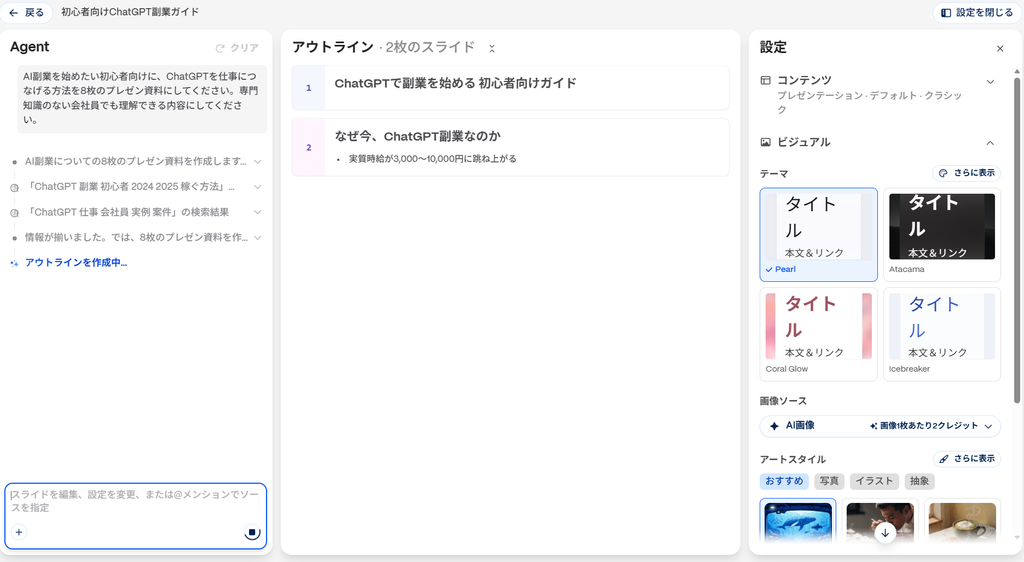
Gammaの生成画面
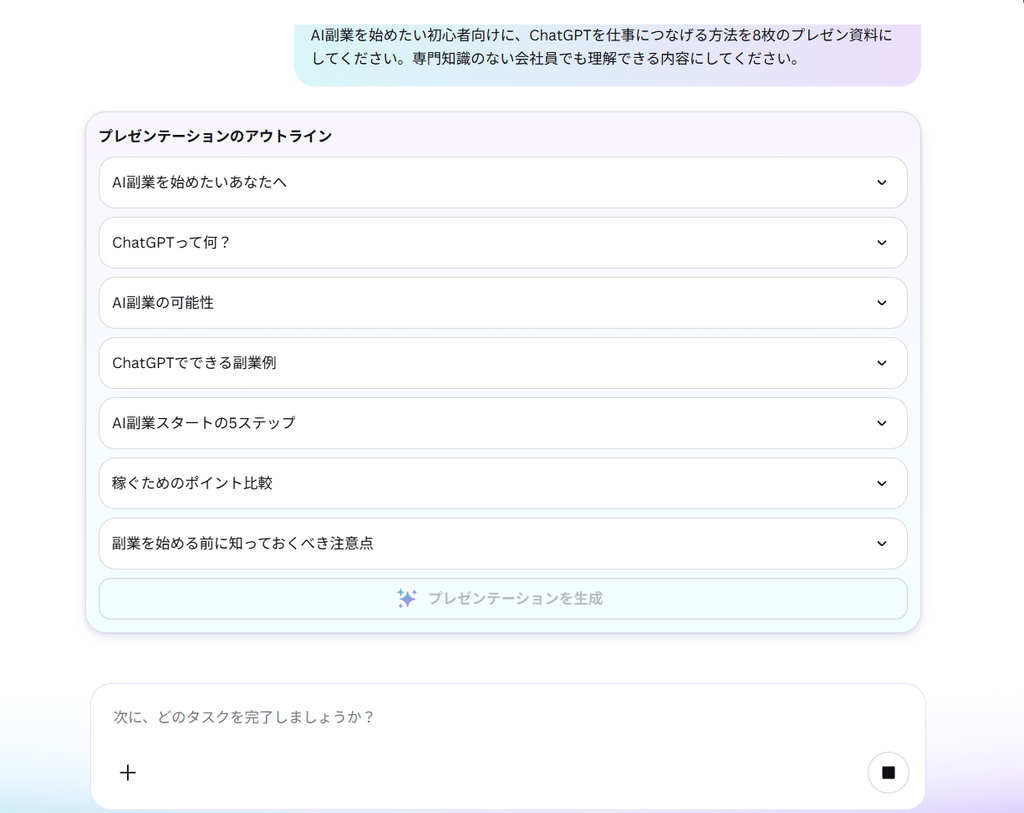
Canvaの生成画面
① 資料ができるまでの速さ|GammaとCanvaはほぼ互角
実測はこうでした。
- Gamma:約2分前後
- Canva:約2分前後
Canvaはプロンプトを入れると自動でアウトラインを作り、そのまま「プレゼンテーションを生成」で8枚まで進みました。途中でこちらがやったことは、ほぼありません。
Gammaも同じで、プロンプトからアウトライン、生成まで流れていきます。
「GammaはAI資料作成の専門ツールだから圧倒的に速いはず」と思っていましたが、今回の検証ではそういう差は出ませんでした。どちらも、待っている間にコーヒーを淹れる時間はありません。
参考までに、Canvaが自動で出したアウトラインはこれでした。
- AI副業を始めたいあなたへ
- ChatGPTって何?
- AI副業の可能性
- ChatGPTでできる副業例
- AI副業スタートの5ステップ
- 稼ぐためのポイント比較
- 副業を始める前に知っておくべき注意点
- まとめと次の一歩
構成としては素直で、そのまま使えそうに見えます。
② 指定どおり作れたのはCanva
8枚と指定した結果です。
- Gamma:9枚生成
- Canva:8枚生成
今回はCanvaの方が指定どおりでした。
とはいえ、枚数が合っているから良い資料とは限りません。Gammaの9枚目は内容として不要だったわけでもなく、単に構成が1枚分増えていました。
枚数はあとから調整できます。判断は次の中身の比較でします。
③ 初稿の見た目はCanvaがかなり良かった
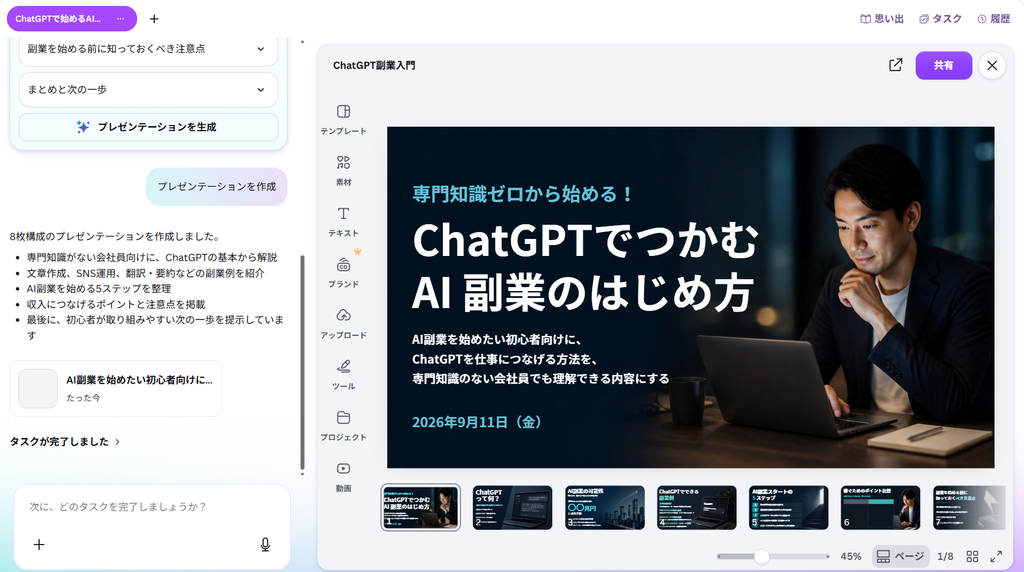
生成直後のCanvaの資料は、こういう状態でした。
- 濃紺ベースに水色のアクセント
- 人物写真、都市の画像、PCの画像
- タイトルのデザインが全ページで統一
約2分、ほぼ何も操作していない状態で、かなり完成したように見える資料になりました。デザインの素材が豊富な分、写真の選び方や配色に無理がありません。
Gammaも自動でレイアウトとAI画像まで入りますが、今回の資料に限って言えば、初稿の見栄えはCanvaの方が上に感じました。
ただし、これは1本の資料での結果です。テーマが変わったり、プロンプトを詳しく指定すれば、変わる可能性は大いにあります。
ただし「完成して見える未完成」があった
ここが今回いちばん印象に残った部分です。
見た目だけなら完成しているように見えます。ただ、中身を読むとそのまま使えない箇所が残っていました。
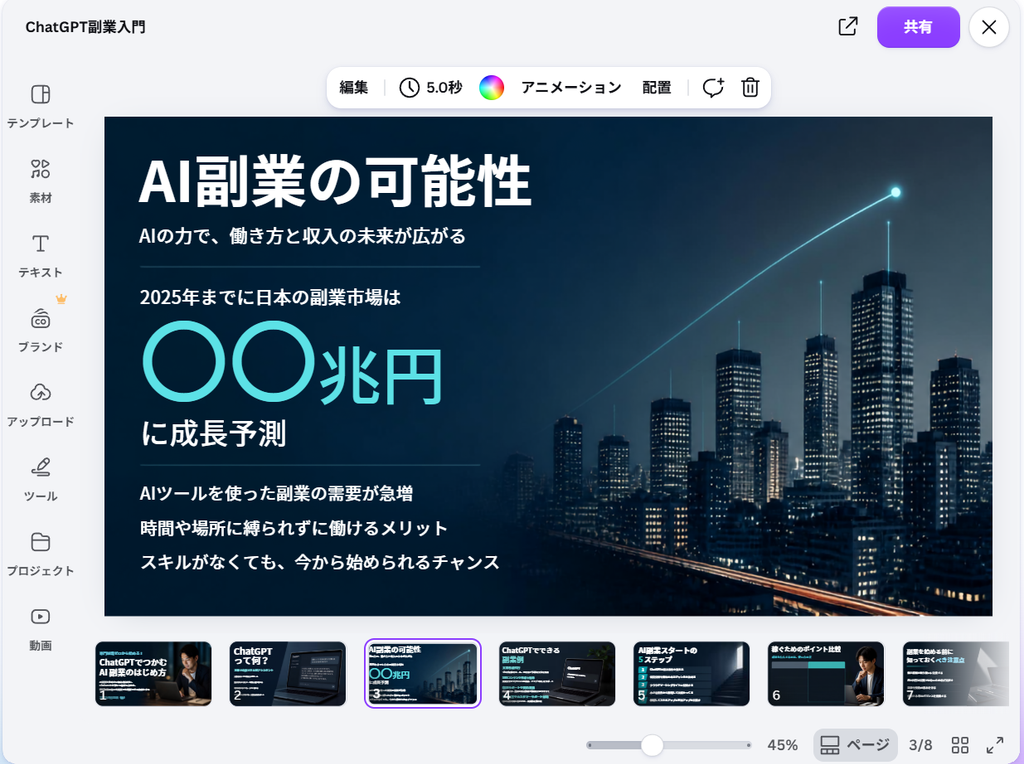
2025年までに日本の副業市場は ○○兆円 に成長予測
仮の数字がそのまま残っていました。デザインとしては数字が大きく配置されていて、一見すると根拠のあるデータに見えます。
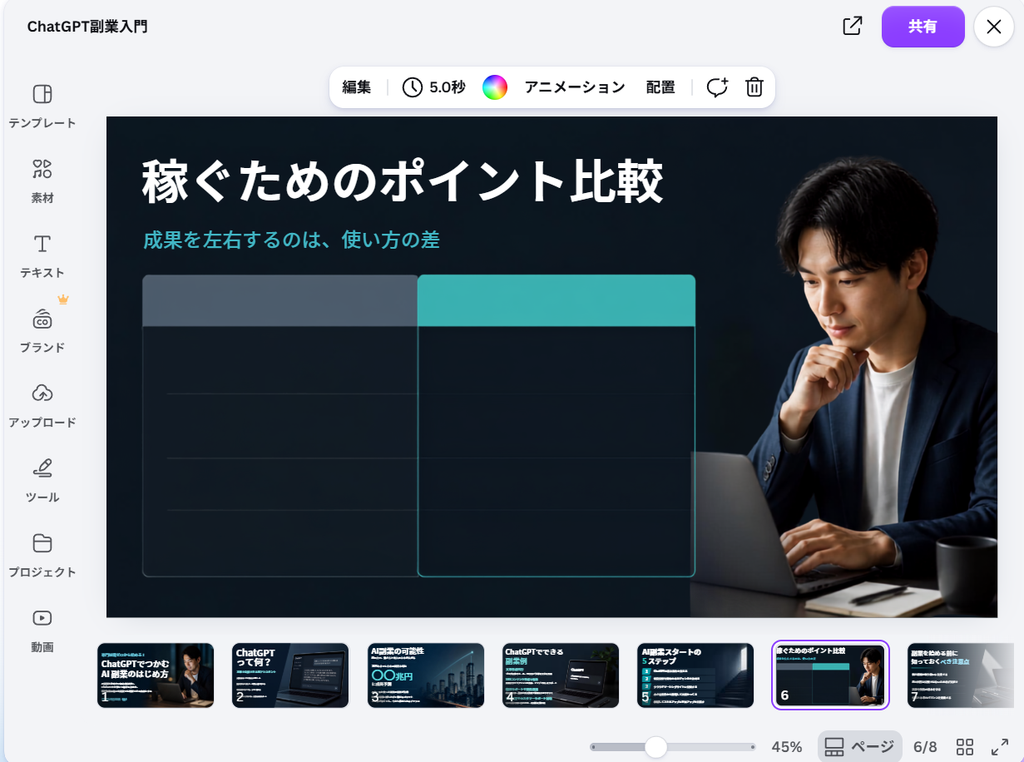
比較表のデザインは作られていましたが、中身がほぼ空白でした。
つまり、スライドの見た目は整っているのに、埋めるべき内容が入っていない状態です。
もしこのまま気づかずに人に見せていたら、と考えると少し怖い部分でした。デザインが整っているぶん、中身の抜けに気づきにくくなります。
④ 内容の正確さはGammaもCanvaも確認が必要
これはCanvaだけの話ではありません。
Gammaで生成した資料にも、収益額や時給といった、確認が必要な数字が入っていました。もっともらしく書かれていますが、根拠をその場で確認できる状態ではありません。
つまり、どちらのツールでも内容のチェックは必須です。
特に確認したいのはこのあたりです。
- 市場規模や統計の数字
- 料金や収益の例
- 制度や法律の名前
- 企業名やサービス名
- 年号や日付
生成AIは、もっともらしい数字や情報を出すことがあるため、特に数値や固有名詞は確認が必要です。
否定的に受け取る必要はないと思います。たたき台を数分で作ってくれる価値は大きいので、そのあと人間が確認する。この分担で使えば実用的です。
⑤ AIで修正するならGamma Freeの方が使いやすかった
ここで明確な差が出ました。
Gammaの場合
FreeのままAI修正を試せました。たとえばこういう指示です。
PowerPointの16:9スライドに収まるよう修正して
一度でうまくいく場合と、思った通りにならない場合の両方がありました。正直に書くと、AIへの指示を3回言い換えるより、自分で1回動かしたほうが早い場面はけっこうありました。
それでも、AIに頼めるという選択肢が無料の状態で使えるのは大きいです。
Canvaの場合
3枚目の「○○兆円」を直そうとして、Canva AIにこう指示しました。
3枚目の「○○兆円」という根拠のない数値を削除してください。確認できない市場規模の数字は使用せず、「AIを活用した副業の選択肢が広がっている」という内容に修正してください。
返ってきたのはこの表示です。
このタスクを完了するには、プレミアム機能が必要です。プランをアップグレードしてからこの機能をご利用ください。
つまり今回の環境では、AIで初稿を作ることはできたのに、生成後にAIへ修正を頼むとプレミアム機能を求められました。
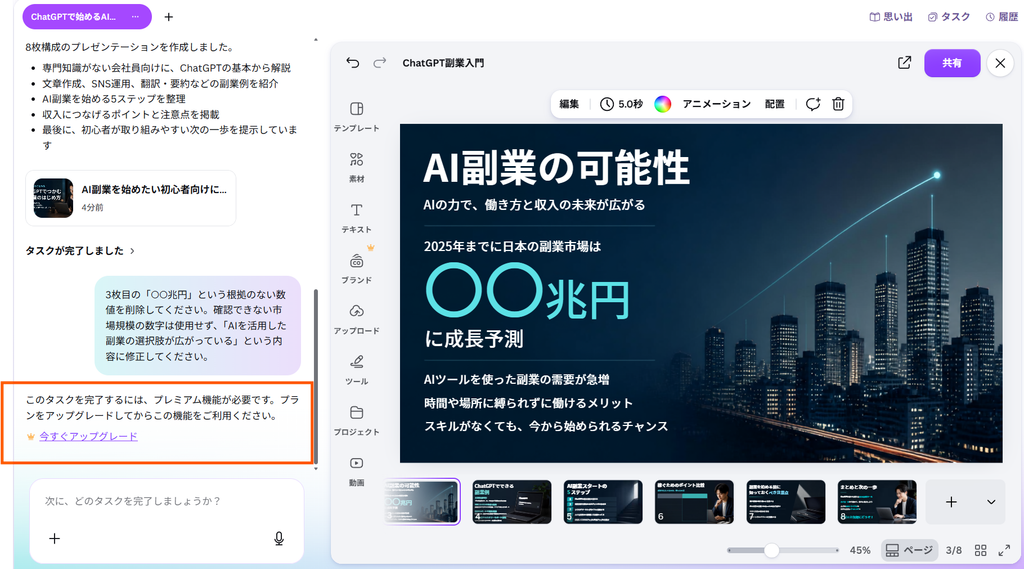
Canva公式ヘルプを見ると、背景が分かります。CanvaのAI機能はモデルのグレードで分かれていて、会話しながらデザインを直す「Canva AI 2.0」は最高品質モデルに分類されています。そしてCanva(無料版)は、標準モデルまたは高品質モデルのAI機能を最大20回利用でき、最高品質モデルは利用できません。
なので「Canva FreeではAI修正が一切できない」ということではなく、指示の内容によって、無料版では使えないグレードの機能が必要になるという整理になります。今回出した修正指示が、そちらに当たったということです。
⑥ 手動で直すならCanvaはかなり使いやすい
AI修正はプレミアム機能を要求されましたが、手動編集は通常のCanvaの操作でできました。
文字、配置、サイズ、画像。どれも直接触れます。実感としては、編集はいつもCanvaを使うときと同じ操作でできたという感じでした。普段からCanvaでSNS画像やチラシを作っている人なら、生成後の修正で迷うことはほとんどないと思います。
Gammaも手動修正はできます。文章、文字量、レイアウト、配置を直接いじれて、PowerPointを使ったことがある人には分かりやすい操作でした。
⑦ PowerPointに書き出すならどっち?
両方ともPPTXで書き出して、Microsoft PowerPointで開きました。
Gamma
- PPTX形式で出力
- PowerPointで開いて編集できた
- 今回の資料では大きなレイアウト崩れなし
- 書き出し時に、はみ出しているスライドをGammaが自動検出し、該当するスライド番号を表示
はみ出し検出は地味に助かる機能でした。書き出す前に問題箇所が分かります。
Canva
- PPTX形式で出力
- PowerPointで正常に開き、8枚すべて表示
- 全体のデザインはかなり維持されていた
- PowerPoint上で編集できた
結論としては、今回の資料では両方ともPowerPoint納品に使える状態でした。
ただし「必ず崩れない」とは言えません。フォントや図形の作り方によって結果は変わります。書き出したら一度開いて確認する手間は、どちらを使う場合も入れておいた方が安全です。
⑧ 無料版で使うならGammaとCanvaどっち?
2026年9月時点の公式情報で、無料版の条件を確認しました。
Gamma Free
- 登録時に400クレジット付与。自動補充はなし
- 1つのプロンプトで最大10枚
- PDF・PPTX・PNG・Googleスライドへのエクスポートが可能
- 書き出した資料に「Made with Gamma」のブランド表示が入る
- クレジットカードの登録は不要
今回の検証では、9枚の生成、AI画像、AI修正を数回行って、400から357になりました。消費は43クレジットです。ただし使うAIモデルや修正回数で変わるので、目安として見てください。
Canva(無料版)
- 標準モデルまたは高品質モデルのAI機能を最大20回まで利用できる
- 最高品質モデルは利用できない
- 無料版では標準のAI機能も利用枠を消費する(有料プランでは消費しない)
- AI利用枠は毎月1日にリセットされる
- テンプレートと素材は無料版でも大量に使える
Gammaは総量のクレジット制、Canvaは月ごとの回数制。数え方がそもそも違うので、単純な比較はできません。
そのうえで、今回のようにAIで作ってAIで直すという使い方なら、無料版で試せる範囲はGammaの方が広かったというのが実測の結果です。一方で、AIで作って自分で直す使い方なら、Canvaの無料版でも困りませんでした。
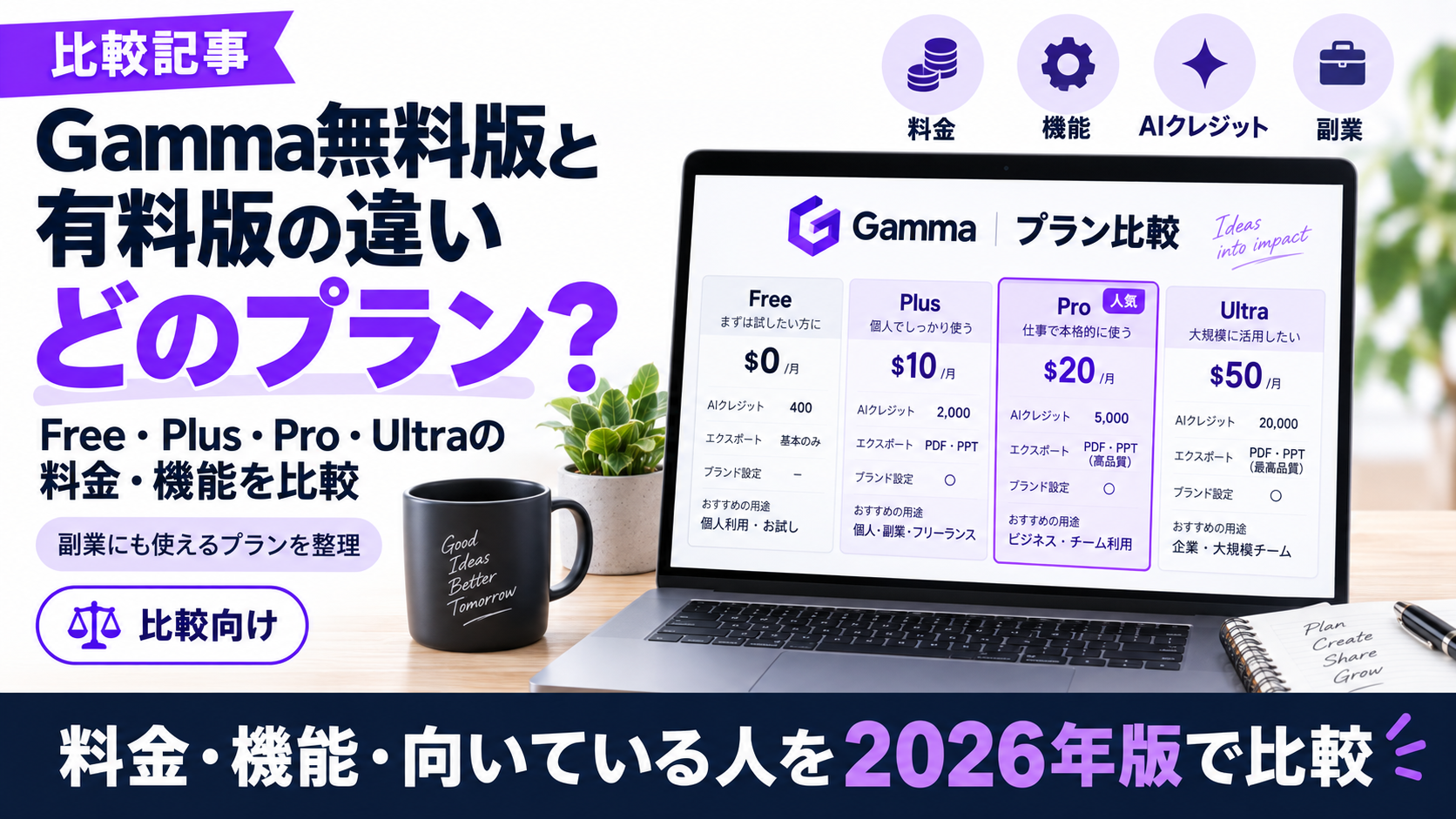
Gammaの無料版と有料版の違いは、別記事で詳しくまとめています。
⑨ AI資料作成の副業ならGammaとCanvaどっち?
仕事の内容から逆算すると、こう整理できます。
どちらか一方が全部で上、という結果にはなりませんでした。
資料作成を副業にする場合、実際には両方使う場面が出てくると思います。AIに修正を任せながら進めるならGamma、自分で細かくデザインを整えるならCanva、という分け方は現実的です。
Gammaを資料作成の副業にどうつなげるかは、別記事で詳しく書いています。
Gammaがおすすめな人
- 構成からAIに任せたい
- 生成後もAIに修正を頼みながら進めたい
- 資料作成を中心に使いたい
- 資料作成を副業にしたい
- まず無料でAI資料作成を試したい
Canvaがおすすめな人
- デザインを自分で細かく直したい
- すでにCanvaを使っている
- テンプレートや素材を活用したい
- 資料以外にSNS画像やバナーも作る
- AIで作ったあとは自分で仕上げたい
GammaとCanvaはどっちがおすすめ?
今回の検証で出た結論は、作る速さはほぼ同じ。違いは作った後ということでした。
使い方の流れで並べると、こうなります。
Gamma AIで作る → AIに直してもらう → 自分で仕上げる
Canva AIで作る → 自分でデザインを触る → 仕上げる
AIとやりとりしながら進めたいならGamma、手を動かして整えたいならCanva。今回の範囲ではそういう分かれ方でした。
なお、今回の比較は主に無料版での結果です。CanvaのAI機能は有料プランで使える範囲が変わりますし、Gammaも有料版でできることが増えます。有料版で比べると結論は変わる可能性があります。
まとめ
今回、同じプロンプトで検証して分かったことです。
- 初稿ができるまでの時間は、両方とも約2分
- 8枚指定を守ったのはCanva(Gammaは9枚)
- 初稿の見た目はCanvaがかなり整っていた
- ただしCanvaには「○○兆円」の仮の数字と、空白の比較表が残った
- Gammaにも確認が必要な数字が入っていた
- Gamma FreeではAI修正を試せた
- Canva Freeでは、今回の修正指示でプレミアム機能を求められた
- 手動編集はCanvaが使いやすかった
- PowerPointは今回どちらも大きな崩れなし
- 最終確認はどちらを使っても人間が必要
どちらを使うにしても、AIが作るのはたたき台までです。そこから先を人が引き受ける前提なら、両方とも十分に実用的でした。
AIで資料を作ってみたいなら、まずGamma Freeで1本作ってみると違いを体感しやすいです。同じプロンプトをCanvaにも入れてみると、この記事に書いた差がそのまま見えると思います。
※本記事の公式情報は2026年9月に確認した内容です。料金・機能・AI利用枠の仕様は変更される場合があります。
コメント