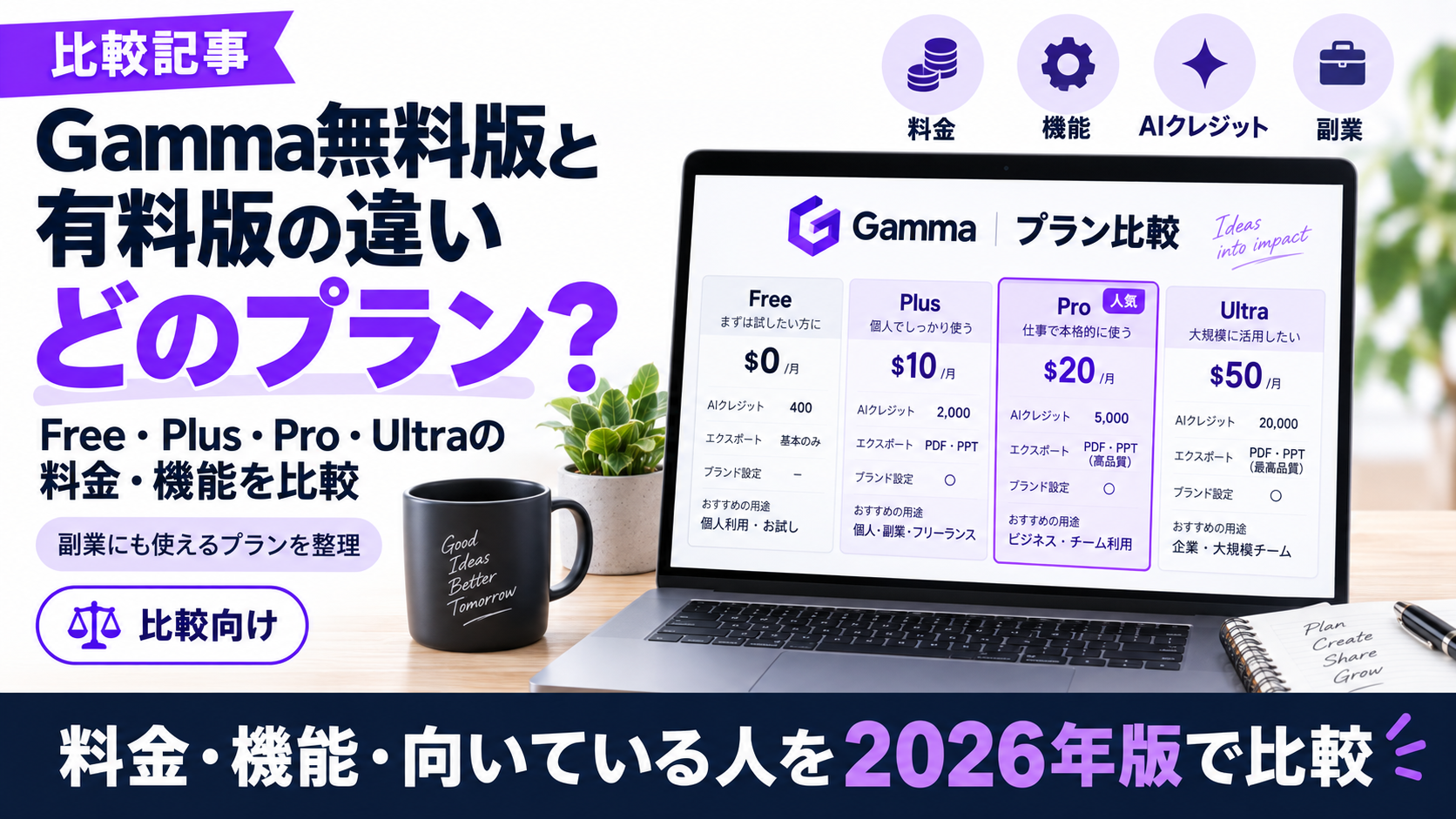
世界で1億人以上が使うAI資料作成ツール「Gamma」。実は無料版でも、AIで資料を作ってPowerPointに書き出すところまでできます。
では、無料でもここまでできるのに、有料版にする意味はどこにあるのか。
GammaにはFree・Plus・Pro・Ultraの4プランがありますが、違いは単純に「有料版の方が高性能」という話ではありません。クレジット、ブランド表示、生成量、画像モデル、APIなど、使い方によって必要になる機能が変わります。
私も2026年9月にFreeを実際に使い、9枚の資料生成、AI修正、PDF出力、PowerPointへの書き出しまで試しました。
副業などで継続的に資料を作り、「Made with Gamma」を消したい、AIを継続して使いたい、といった必要が出てきたらPlusを検討する。ProやUltraは、さらに必要な機能が出てからで遅くありません。
では有料版を使うメリットはどこにあるのか?この記事では、4プランの違い、無料版でどこまでできるのか、有料化するならいつがいいのかまで、初心者向けに整理します。
Gamma無料版でできること
かなり使えます。「登録だけして機能はほとんど触れない」タイプの無料版ではありませんでした。
Gamma公式ヘルプによると、Freeプランに含まれるのはこのあたりです。
- 登録時に400クレジット付与(AI機能を使うと消費される)
- AIでの資料生成
- AIエージェント(Agent)の利用
- ベーシックな画像モデル
- 1回のプロンプトで最大10スライド、手動で追加も可能
- 初回生成の入力は5万トークンまで
- PDF・PPTX・PNG・Googleスライドへのエクスポート
- PDFとPowerPointからのインポート
クレジットカードの登録も不要です。公式ヘルプには、Gammaに従来型の無料トライアルはなく、すべての新規アカウントが期限なしのFreeプランから始まると書かれています。
私が試した範囲では、実際にこれだけできました。
日本語のプロンプトを1つ入れて、9枚のプレゼン資料を生成。タイトル、本文、レイアウト、AI画像まで自動で入りました。そこからAI修正と手動修正をかけて、PDFとPowerPoint形式の両方に書き出しています。PPTXをMicrosoft PowerPointで開いたところ、今回の資料では大きなレイアウト崩れは確認できず、文字もそのまま編集できました。
Free版の制約としてはっきり分かるのは、「Made with Gamma」のブランド表示が入ることです。社内で使う資料なら気になりませんが、外部に出す資料では判断が分かれます。
Gammaの無料版・有料版を比較|料金・機能の違い
Gammaの料金は、月払い・年払い、地域や通貨によって表示が変わります。そのため本記事では固定金額を掲載せず、プランごとの料金体系と機能差を中心に比較します。最新の金額はGamma公式の料金ページで確認してください。
また、Gammaの有料プランは1ユーザーごとの課金です。公式ヘルプにも、2人が同じプランを使えば請求は2倍になると明記されています。副業で1人で使う分には関係ありませんが、あとから誰かと共有するときは効いてきます。
Gamma FreeとPlusの違い|初心者が一番迷うポイント
副業で使用する場合、以下の2点は重要なポイントです。
AIを継続して使えるかどうか。 Freeの400クレジットは一度きりで、使い切ったらクレジットを使うAI機能が止まります。友だち紹介で1人につき200クレジットもらえる仕組みはありますが、継続的に資料を作ると、足りなくなる可能性があります。Plusでは毎月1,000クレジットが付与されます。Freeの400クレジットは自動補充されないため、継続してAI機能を使う場合は、この毎月の補充が大きな違いになります。
ブランド表示を消せるかどうか。 Freeで書き出した資料には「Made with Gamma」が入ります。Plus以上なら消えます。
Freeは1プロンプト最大10枚。有料版では生成上限が大きく増えます。ただしFreeでも手動でスライドを追加できるので、10枚を超える資料が作れないわけではありません。
結論はシンプルです。まずFreeで試して、継続的に使うと分かった時点でPlusを検討する。 この順番で問題ありません。
Gammaを副業で使うならPlusが候補になる理由
資料作成を副業にする場合、有料化するとしたら最初の候補はPlusになります。理由は、有料だと稼げるからではなく、仕事として回すときに引っかかる部分がPlusで解消されるからです。
ブランド表示を消せる クライアントに渡す資料に「Made with Gamma」が入っていると、気にする依頼者はいます。消せる状態を選べるのは、納品を前提にするなら大きいです。
AIを継続して使える Plusでは毎月1,000クレジットが付与されます。Freeの400クレジットは自動補充されないため、継続してAI機能を使う場合は、この毎月の補充が大きな違いになります。副業として継続的に受けるなら、月の途中でAI機能が止まる状態は避けたいところです。
生成量に余裕ができる 有料版ではFreeより1プロンプトあたりの生成上限が大きく増え、初回生成の入力上限もPlusでは10万トークンに上がります。長い原稿を渡して資料化する使い方では、この差が効いてきます。
画像の選択肢が増える アドバンスな画像モデルが使えるようになります。
一方で、契約する前にやることがあります。自分が月にどれくらいクレジットを使うか把握することです。ここを飛ばすと、必要ないのに払い続ける状態になります。次のセクションで、その目安の作り方を書きます。
Gammaを副業にどうつなげるかは、別記事で詳しくまとめています。
GammaをProに上げる必要があるのはどんな人?
Proは、Plusに加えて業務寄りの機能が入るプランです。
公式ヘルプと料金ページで確認できる内容だと、こうなります。
- 月4,000クレジット
- API連携
- カスタムフォントとブランディング
- ヘッダー・フッター、パスワード保護など
- プレミアムな画像モデル
- 詳細な分析(誰がどこまで見たかを個別に確認できる)
- カスタムドメインで最大10サイトを公開
必要になりそうなのは、こういう人です。
- 会社やクライアントのブランドに合わせたフォントを使いたい
- 自分のドメインで複数のWebサイトを運用したい
- APIを使って他のツールとつなげたい
- 資料を送ったあと、相手がどこまで見たかを把握したい
- 業務として日常的にGammaを使っている
逆に言うと、資料を作ってPPTXで納品するだけなら、この機能群はまだ出番がありません。資料作成から始めるなら、最初からProを選ぶ必要性は低いです。Plusで足りなくなってから上げれば十分で、アップグレードは公式ヘルプの手順でいつでもできます。
GammaのUltraは初心者の副業に必要?
Ultraは月20,000クレジットで、最上位のAIモデルとカスタムドメイン100サイト、新機能の先行利用が付くプランです。公式ヘルプでは、Studio Modeのような新機能に早く触れられる点も挙げられています。
クレジットの量から分かるとおり、大量に生成する人向けです。副業を始める段階では、まず必要になりません。
なお、公式ヘルプによると、Ultraは現時点で月払いのみの提供です。導入価格として出しているため、年払いは今後追加予定と書かれています。
「高いプランほど良い」ではなく、使う機能で決めてください。
無料版の400クレジットはどれくらい使える?
実際に9枚の資料生成、AI画像の生成、AI修正を数回行った時のクレジット数は以下のように変動しました。
つまり、Freeの400クレジットでも、まず1本作って試すことは十分にできました。
ただし「400クレジットで何本作れる」という計算はできません。公式ヘルプにも、消費するクレジット数は、何をするか、どのAIモデルを使うか、生成の長さや複雑さによって変わると書かれています。画像を多く生成したり、AI修正を何度も回したりすれば、当然増えます。
Plusを契約すべきかどうかを判断するなら、まずFreeで資料を作りながら、自分がどの機能でどれくらいクレジットを使うのか確認してみると判断材料になります。今回の検証では1本の資料作成で43クレジットを消費しましたが、生成内容や使うAIモデル、修正回数によって消費量は変わります。
有料プランのクレジットはどうなる?
2026年9月時点の公式ヘルプで確認した内容です。クレジットの仕様は変更されやすいので、契約前に最新の情報を見てください。
毎月付与される Plusは1,000、Proは4,000、Ultraは20,000が、契約日を基準に毎月補充されます。
繰り越しは月間付与量の2倍まで 使い切らなかった分は繰り越せますが、上限があります。Plusなら最大2,000クレジットまで保持できる計算です。
年払いでも毎月付与 年払いにしても、1年分がまとめて入るわけではありません。公式ヘルプには、年払いでも月払いと同じように毎月クレジットが発行され、繰り越し上限も同じだと書かれています。
追加購入できる 有料プランなら、設定画面のBillingから追加クレジットの購入や自動チャージの設定ができます。
解約するとFreeの400に戻る 契約を解約した場合、請求期間の終わりまでは今のクレジットと機能を使えます。期間が終わるとFreeプランの扱いになり、クレジットは400にリセットされます。
年払いと月払いはどっちがいい?
Gammaの公式ヘルプによると、年払いは月払いより28%割安です。ただし、先ほど書いたとおり、クレジットが1年分まとめて入るわけではありません。安くなるのは料金だけです。
判断の目安はこうなります。
月払いが向いている場合
- 有料機能をまず試してみたい
- 継続して使うかまだ分からない
- 案件がある月とない月で差が出そう
年払いが向いている場合
- Gammaを継続して使うことがすでに決まっている
- 年間の支払額を抑えたい
副業を始める前の段階で年払いを急ぐ理由はありません。まずFree、必要になったら月払い、継続が決まったら年払い。この順番で十分です。
なお、割引率も金額と同じで変わる可能性があります。契約前に公式ページで確認してください。
Gammaの有料プランは解約できる?
できます。公式ヘルプに手順と条件が書かれているので、確認できた範囲でまとめます。
解約の手順 サイドバーの設定(⚙️)から「Billing」を開き、ページ下部の「Cancel subscription」を選びます。Billingタブが見当たらず、アップグレードの案内が出ている場合は、そのワークスペースはFreeプランです。
いつまで使える? 解約しても、現在の請求期間が終わるまでは有料プランの機能とクレジットを使えます。
次の請求を止めるには 公式ヘルプでは、更新日の30日以上前に解約するよう案内されています。自動更新の通知を受け取った場合は、その通知から30日以内が期限です。
返金について 解約しただけでは自動的に返金されません。契約から3日以内で、プランのクレジット使用量が一定の範囲内であれば、返金の対象になる可能性があるとされています。地域によっては消費者保護法による権利が別途適用される場合があるとも書かれています。
解約後の資料はどうなる? アカウントは削除されず、Freeプランに移ります。作成済みの資料はすべて残り、Freeの機能で引き続き使えます。カスタムドメインなどの有料機能は、請求期間の終了とともに使えなくなります。
一時停止はできない Gammaには現時点で一時停止の仕組みがありません。止めたい場合は解約して、また必要になったら契約し直す形になります。
プランを下げる場合 ダウングレードは現在の請求サイクルの終わりに反映されます。それまでは今のプランを使えます。
結局どのプランを選べばいい?
最初はまずこの判断でOKです。
ただし、これは目安です。実際の生成量や、どこまでデザインを作り込むかで変わります。自分の使い方が分からないうちに上のプランを選ぶより、Freeで使ってから決める方が失敗しません。
Gammaを副業で使うなら無料版と有料版どっち?
まとめ
- 初心者はまずFreeで球してみる
- 無料版でも資料生成からPowerPoint出力まで試せた(実測でクレジット消費は43)
- 副業で継続的に資料を作るなら、Plusが最初の検討対象
- Proはブランドフォント、API、詳細分析などが必要になってから
- Ultraは大量生成向けで、副業を始める段階では優先度が低い
- 料金・クレジット・機能は変更されるので、契約前に公式ページで確認する
※本記事の料金・機能・クレジットの仕様は2026年9月に確認した内容です。利用環境や地域によって表示が異なる場合があります。

コメント