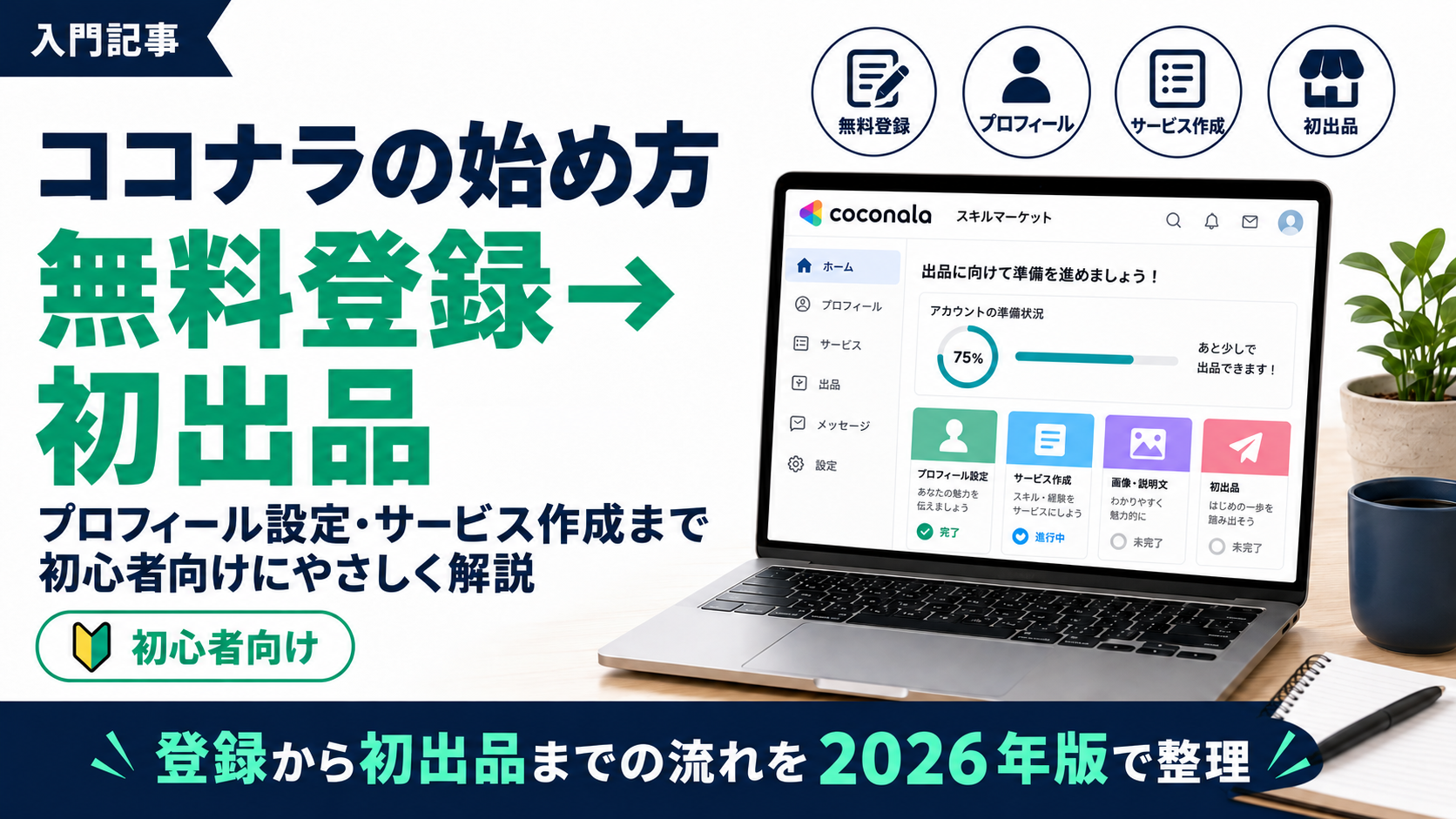
ココナラでAI副業を始めてみたい。でも、登録したあとに何を設定して、どこから出品すればいいのかで手が止まる。
プロフィール、本人確認、サービス内容、価格、画像。初めてだと、「結局、何からやればいい?」となりやすいところです。
この記事では、無料登録 → 初期設定 → 本人確認 → 出品 → 公開まで、画面を開きながら順番に進められるようにまとめました。読み終わったときに「アカウントを作っただけ」ではなく、「最初の1サービスを公開できた」状態を目指します。
私自身は、ChatGPTやClaudeを使った在宅AI副業を本業と並行している40代の会社員です。ITエンジニアでもAIの専門家でもありません。ココナラについては、2026年9月時点の公式ガイドとヘルプを確認しながら、初心者が実際に進めやすい順番で整理しています。
この記事でわかること
- ココナラの無料登録方法
- 登録後に最初にやる設定
- 本人確認の進め方
- 初出品までの具体的な手順
- 価格や納期の決め方
- サービス公開前に確認しておきたいポイント
最初の出品までの全体像
やることは大きく分けると6工程です。
以下では、この6工程を15STEPに分けて、実際の画面に沿って順番に進めます。
STEP1 ココナラに無料登録する
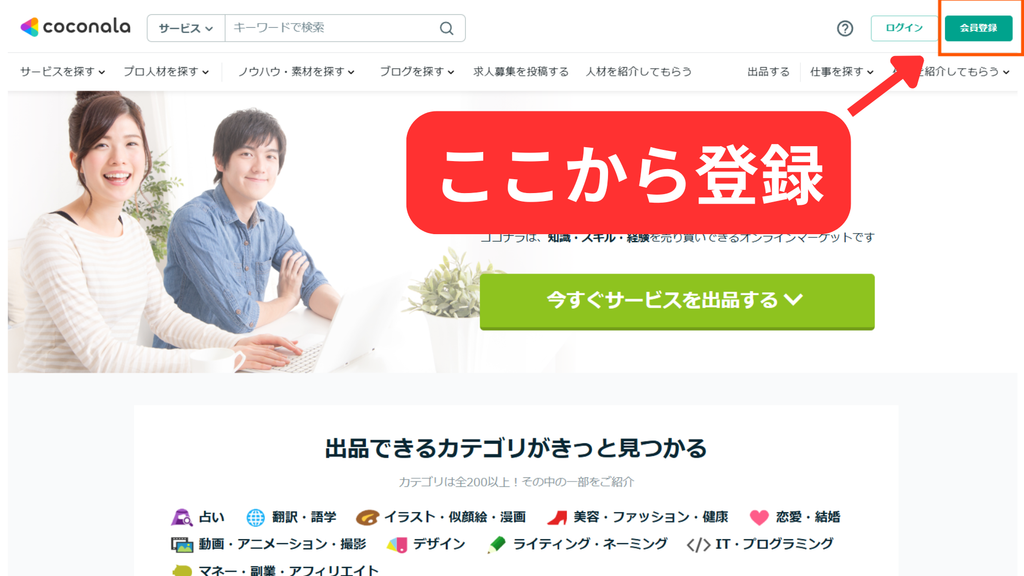
まずはココナラの公式サイト(https://coconala.com/)を開き、画面右上の「会員登録」から進みます。
ココナラのサービスを購入したり出品したりするには会員登録が必要で、登録自体は無料です。公式ヘルプでは、1人につき1つのアカウントで利用するよう案内されており、複数アカウントの登録は禁止行為にあたります。
登録方法は、メールアドレスを入力して進む方法と、外部アカウントとの連携で進む方法が用意されています。どちらでも構いません。メールアドレスで登録した場合は認証用メールが届くので、本文内のURLを開いて認証を完了させてください。アカウント連携で登録した場合は、公式ヘルプの記載どおり認証用メールは届きません。
【このSTEPの完了状態】 ココナラへログインできる状態になっていればOKです。

STEP2 出品者として必要な初期設定をする
登録直後にやることは多くありません。初出品の時点で必要なものと、売上が出てからでいいものを分けます。
今やっておくもの
出品者情報の登録 「マイページ」>「設定」>「出品者情報」の「登録する」から入力します。ここは本人確認の前提になる項目で、公式ヘルプでも本人確認の手順1として案内されています。氏名・住所は本人確認書類の表記とそろえてください。ここがずれていると本人確認が通りません。
必要になったら設定するもの
SMS(電話番号)認証 「マイページ」>「設定」>「SMS(電話番号)認証」から設定できます。通常サービスの出品には必須ではありません。必要になるのは、ココナラ募集への投稿・提案・応募・質問や、友達招待キャンペーンを利用する場面です。認証しておくと、パスワードを忘れたときにメールアドレスを使わず電話番号で再発行できるという利点もあります。SMSが受け取れる端末の番号が必要で、050から始まる番号や固定電話は使えません。
売上が発生してからでいいもの
振込先口座の登録 公式ガイドでは「マイページ」の「売上管理」から銀行コード・支店コード・口座番号を登録する流れになっています。出品の時点では未登録でも進められます。ただし振込申請には本人確認の承認が必要なので、本人確認だけは早めに出しておくと後がラクです。
【このSTEPの完了状態】 出品者情報が登録できていればOKです。振込先はまだ空でも構いません。
STEP3 プロフィールを最低限整える
出品前のプロフィールは、完璧を目指さなくて大丈夫です。あとから何度でも編集できます。
初出品の前に埋めておきたいのは、この5つです。プロフィール編集画面の項目名に沿っています。
- プロフィール画像(顔写真でなくても構いません)
- 職業・業務領域(基本情報の中)
- 自己紹介(基本情報の中)
- 経験職種・職歴(職歴の中)
- スキル・得意分野
「業務領域」は必須項目です。公式ヘルプにも、必須項目に入力漏れがあると更新できないと明記されています。あわせて、関わりのない職種を登録していると運営側で削除されることがある、とも書かれているので、実際に対応できる範囲だけを選んでください。
もうひとつ規約上の注意があります。同じヘルプで、プロフィールへの外部への誘導リンクの掲載は全面禁止と明記されています。自分のブログやSNSのURLは載せないでください。
【このSTEPの完了状態】 上の5つが埋まり、プロフィールが更新できていればOKです。文章の質は後から上げれば大丈夫です。
STEP4 本人確認をする
本人確認とは何か
本人確認書類を運営に提出して承認されると、プロフィールページに「本人確認✓」が表示されます。提出した出品者情報や書類そのものは公開されません。
なぜ先にやっておくとよいか
公式ヘルプによると、本人確認が完了することで振込申請ができるようになります。ほかにも、電話相談サービスの出品、NDAの締結、PRO認定や出品者ランク(プラチナ・ゴールド)の認定などが本人確認済みであることを条件にしています。承認まで時間がかかることもあるので、出品と並行して出しておくのがおすすめです。
なお「本人確認」と「機密保持契約(NDA)」は別の制度です。混同しないよう気をつけてください。
必要なもの(個人会員の場合)
個人会員は「かんたん本人確認」(LIQUID eKYCを使ったオンライン本人確認)から申請します。氏名・生年月日・住所・有効期限が確認できる、次のいずれか1点を用意します。
- 運転免許証
- 運転経歴証明書(平成24年4月1日以降発行のもの)
- パスポート(2020年2月3日以前発行のもの)
- 在留カード
- 特別永住者証明書
- マイナンバーカード
日本国内発行の書類に限られます。上記を持っていない場合は、住民票と健康保険証などをセットで提出する方法(旧本人確認)が用意されていて、こちらは申請後5営業日以内に承認可否が案内されます。
申請の流れ
- STEP2で登録した出品者情報の内容を確認する
- 本人確認申請ページで「本人確認を始める」を押す
- 出品者情報と提出書類の内容が一致しているか確認する
- 情報提供への同意にチェックを入れ、「撮影を開始する」を押す
- スマートフォンでQRコードを読み取り、画面に沿って本人確認書類と顔写真を撮影する
完了確認
プロフィールページに「本人確認✓」が表示されれば完了です。非承認の理由でいちばん多いのは、出品者情報と書類の住所・氏名の不一致だと公式ヘルプに書かれています。番地や部屋番号の抜け、漢字とひらがなの表記違いはよくあるので、そこだけ見直してください。
【このSTEPの完了状態】 本人確認の申請を送信できていればOKです。承認待ちのまま次のSTEPに進んで問題ありません。
STEP5 最初に出品するサービスを1つ決める
ここが一番止まりやすいところです。考え方はシンプルで、
自分が経験してきたこと × AIで効率化できること × 誰かが困っていること
この3つが重なるところを1つだけ選びます。
最初のサービスは「3つの掛け算」で考える
何を売るか迷ったら、AIでできることだけを見るのではなく、自分の経験と相手の困りごとを重ねて考えます。
自分が経験してきたこと
本業・過去の仕事・趣味・これまで続けてきたこと
AIで効率化できること
文章作成・整理・アイデア出し・相談・要約など
誰かが困っていること
時間がない・やり方が分からない・自分では整えにくいこと
たとえば、こんなサービスが考えられます
- AIで書いた文章の校正・リライト
- ChatGPTの基本的な使い方サポート
- 文章のたたき台作成
- SNS投稿案の作成
- 議事録や資料の整理
ちなみに2026年9月時点のココナラには、「ライティング・翻訳」の中に「AI生成文章の校正・修正」、「生成AI活用・開発・制作」の中に「AI活用レッスン」「AI導入・活用支援」といったカテゴリがあります。AI関連の受け皿は用意されている状態です。
何を売るかの決め方はこちらの記事でもう少し詳しく扱っています。
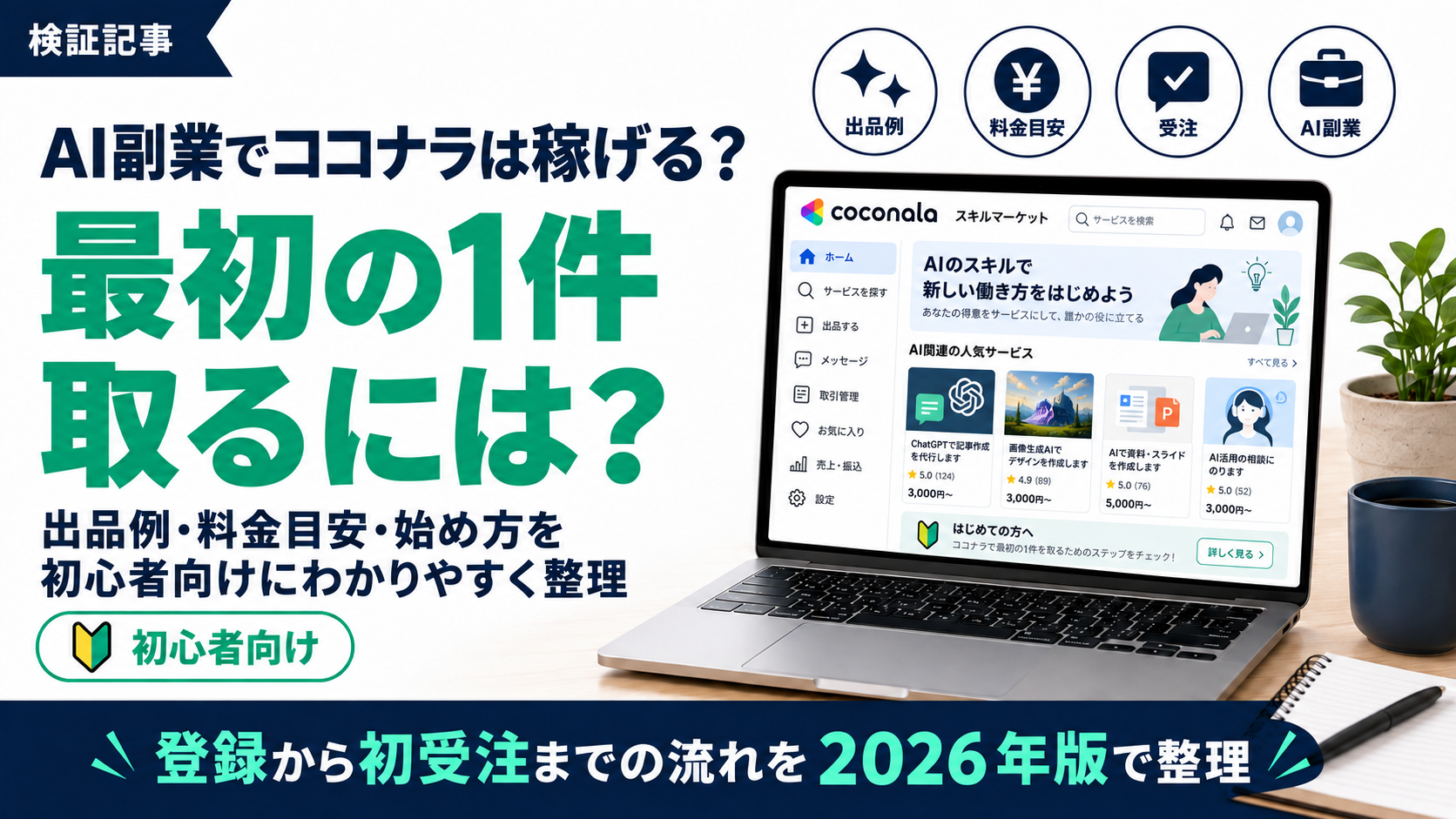
【AI副業でココナラは稼げる?初心者が最初の1件を取るまでの始め方【2026年版】】
【このSTEPの完了状態】 「これを出す」と1つに決まっていればOKです。
次の作業に進む
ココナラで出品の準備を進めたい方へ
無料登録後、出品画面でサービス内容・カテゴリ・価格・画像などを設定できます。 まずはアカウントを作って、最初の1サービスを公開する準備を進めていきましょう。

※登録は無料です。最新の仕様や出品条件は公式サイトで確認してください。
STEP6 「サービス出品」を開く
ここからは実際の入力です。PC(ブラウザ)を基本に説明します。
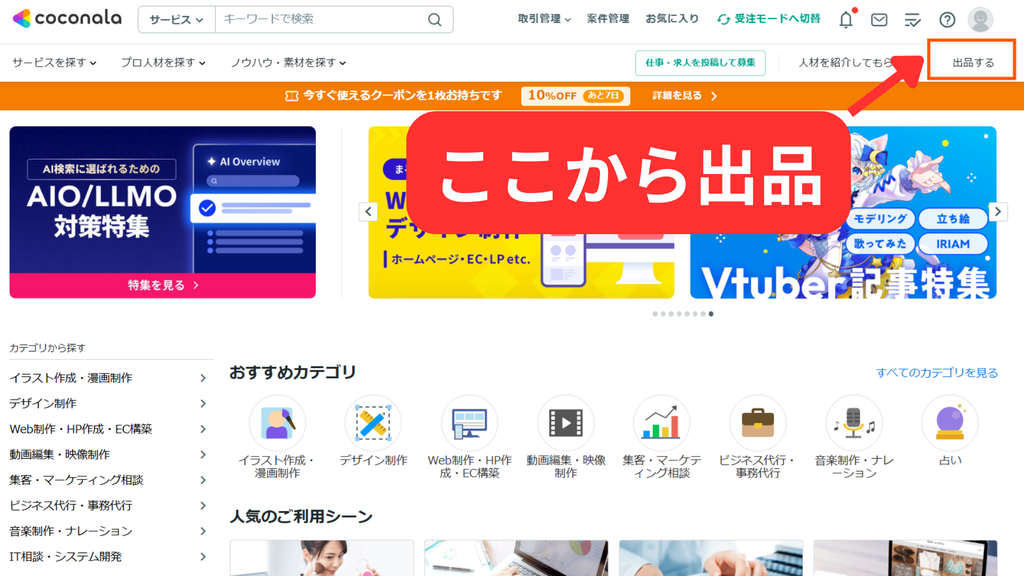
ログインした状態で、出品者向けの画面(受注者モード)に切り替えます。ヘッダーに「サービス出品」があるので、そこをクリックします。すると出品するサービスの種類を選ぶ画面になるので、種類を選んで「内容の入力に進む」をクリックします。
スマホアプリでも同じく「サービス出品」から進めますが、入力量が多いので最初の1本はPCのほうが進めやすいです。
【このSTEPの完了状態】 サービス内容の入力画面が開いていればOKです。
STEP7 サービスの種類とカテゴリを選ぶ
主にサービスの種類は「通常サービス」「電話相談サービス」「ビデオチャットサービス」の3つがあります。実際の出品画面では、通常サービスにあたる選択肢が「テキストチャット・データ納品」という名称で表示されます。
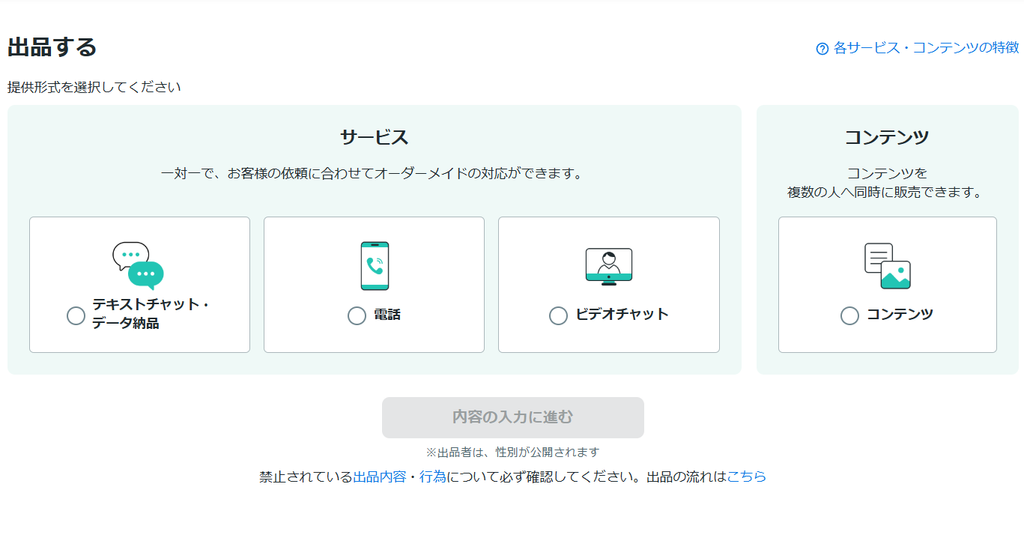
AIで書いた文章の校正や資料整理のように、チャットでやり取りしてデータを納品するサービスなら「テキストチャット・データ納品」を選びます。電話相談サービスの出品には本人確認の承認が必要なので、最初の1本には向きません。
ここで注意したいのは、設定できる最低価格が違うことです。2026年9月時点の公式ヘルプでは、たとえば「AI生成文章の校正・修正」は1,000円、「文章校正・編集・リライト」は2,000円、「資料・企画書作成」は4,000円、「文字起こし・データ入力代行」は1,500円が最低サービス価格になっています。
【このSTEPの完了状態】 サービスの種類とカテゴリが選べていればOKです。
STEP8 タイトルとキャッチコピーを書く
タイトルは公式ガイドで「提供内容をシンプルに『〜ます』形式で」と案内されています。ココナラ公式のお知らせによると、提供内容の説明部分は最大25文字、キャッチコピーは最大30文字です。出品ガイドにも「キャッチコピーを30字以内で」と書かれています。
短いので、詰め込むより「何を提供するのか」を1つに絞ったほうが伝わります。
改善前
文章を修正します
改善後
AIで書いたブログ記事を、読みやすい日本語に直します
改善前
ChatGPTを教えます
改善後
はじめてのChatGPT、仕事で使う最初の一歩を教えます
改善前のほうは「誰の何を、どうするのか」が分かりません。文字数の上限までは使い切らなくていいので、対象と成果物が読み取れる形にしてください。
キャッチコピーはタイトルの繰り返しにせず、対象者や条件を足す場所として使うと収まりがよくなります。たとえば「1,000字まで/3日以内にお返しします」のような形です。
【このSTEPの完了状態】 タイトルとキャッチコピーが入力できていればOKです。
STEP9 サービス内容を書く
公式ガイドの「出品に関するマナー」では、購入者の期待とのズレを防ぐために、次の情報を明確に書くよう案内されています。
- できること、できないこと
- 必要な情報
- やり取りの流れ
- 期間、納期
- 修正などの対応できる回数
この5つを軸に、誰向けか・どんな悩みを解決するか・納品物は何かを足していけば形になります。以下は「AIで書いたブログ記事を読みやすい日本語に直します」というサービスの記入例です。そのまま使うのではなく、自分の対応範囲に合わせて数字を書き換えてください。
サービス内容は、ここまで書けば形になる
「AIで書いたブログ記事を読みやすい日本語に直す」サービスを例に、出品ページへ入れる内容を整理します。
AIで書いたブログ記事を、読みやすい日本語に直します
不自然な言い回しや繰り返しを整理し、読みやすい文章に整えます
1 こんな方に向いています
- ChatGPTなどで記事を書いたけれど、文章が硬い・回りくどいと感じている
- 自分では読み返しすぎて、どこが読みにくいのか分からなくなった
- 公開前にもう一度、人の目で文章を整えてほしい
2 やること
いただいた文章を、意味を変えずに読みやすい日本語へ整えます。同じ言い回しの繰り返しを整理し、一文が長い部分を分け、文章の流れが分かりやすくなるよう調整します。
3 納品物
- 修正後の本文(テキストまたはWord)
- 主な修正箇所のコメント一覧
4 対応範囲
5 対応できないこと
- 事実確認・リサーチ
- ゼロからの記事執筆
- 医療・法律など、専門的な判断が必要な内容
6 購入後の流れ
- 購入後、トークルームで文章と用途を送ってもらう
- 必要に応じて確認事項を聞く
- 修正した文章を送る
- 修正希望があれば対応する
- 問題なければ正式な納品を送る
【このSTEPの完了状態】 上の5項目が本文に含まれていればOKです。
STEP10 価格を決める
ルールの確認
公式ガイドでは、通常サービスの販売価格は500円〜1,000,000円の範囲で、カテゴリによって設定できる価格が変わると案内されています。ココナラではカテゴリごとに最低サービス価格が決まっているので、出品画面で選んだカテゴリの最低価格を確認して、その範囲から価格を決めます。
有料オプションは最大10個まで、500円から設定できます。「3,000字を超える分」「特急対応」など、定価に含めない作業をここに逃がすと、本体価格を無理に上げずに済みます。
手数料と、手元に残る金額
取引成立時に、通常サービスは販売総額の22%が手数料として差し引かれます(ビデオチャットサービスは27.5%)。手数料はシステム利用料と決済手数料で構成され、サービス価格のほか、おひねりや有料オプションにもかかります。
3,000円で売れたら、手元にいくら残る?
通常サービスでは、販売総額から22%の手数料が差し引かれます。3,000円のサービスを例にすると、こうなります。
販売価格
3,000円
販売手数料 22%
660円
売上として反映
2,340円
銀行口座へ振り込むときは?
振込申請額が3,000円未満の場合は、振込手数料160円がかかります。3,000円以上の振込申請なら振込手数料は無料です。
価格の決め方
最初の価格は、安さだけで決めず、作業時間・対応範囲・修正回数・手数料を見ながら決めます。
決めるときに見るのはこの5つです。
- 作業時間(自分が実際にどれくらいかかるか)
- 手数料(22%引かれた後にいくら残るか)
- 対応範囲(何文字まで、何ページまで)
- 修正回数
- 納品物
たとえば1件あたり2時間かかる作業を3,000円で出すと、手元に残るのは2,340円です。この数字を見て納得できないなら、価格を上げるか、対応範囲を狭めるかのどちらかで調整します。
【このSTEPの完了状態】 価格が決まり、手数料を引いた後の金額を把握できていればOKです。
STEP11 納期と修正回数を決める
納期(お届け日の予定)
公式ヘルプによると、お届け日の予定はサービス提供が完了するまでの目安で、出品時に1日から30日の間で設定できます。購入者の希望に応じて相談できる場合は「要相談」も選べます。設定した値は出品サービス管理からいつでも変更できます。
ここからは公式ルールではなく、会社員として副業する場合の運用の話です。
作業は本業のあと、または休日になります。平日の夜に必ず時間が取れるとは限りませんし、購入者からの返信を待つ時間も発生します。なので「自分では2日でできそう」と思ったら、最初は3〜4日で設定しておくくらいがちょうどいいです。
早く設定するほど良いというものでもありません。書いた日数より早く納品する分には誰も困りませんが、遅れると購入者は不安になります。公式ガイドの「出品に関するマナー」でも、お届け日を過ぎそうな場合は早めに購入者へ連絡して日程を相談するよう案内されています。
修正回数
修正回数は必ず書いてください。書いていないと「何回でも直してもらえる」と受け取られる余地が残ります。
「納品後2回まで」「納品から7日以内のご連絡分まで」のように、回数と期限をセットで書いておくと、あとで判断に迷いません。回数を超える修正を有料オプションにしておくのも一つの方法です。
【このSTEPの完了状態】 お届け日と修正回数の両方が決まっていればOKです。
STEP12 「購入にあたってのお願い」を書く
ここは忘れられやすいのに、実際の取引でいちばん効く欄です。
購入者から先に送ってほしい情報をここに書いておくと、取引が始まってから「あれも聞かなきゃ」「これも足りない」というやり取りを減らせます。購入者側も、何を用意すればいいかが分かった状態で購入できます。
文章修正サービスの例です。
「購入にあたってのお願い」は、先に聞きたいことを書く
購入後に必要な情報をあらかじめ書いておくと、「何を送ってもらえばいい?」というやり取りを減らせます。
スムーズに進めるため、ご購入後に以下をお送りください。
-
1
修正してほしい文章
テキスト、Word、Googleドキュメントの本文貼り付けなど
-
2
文章の用途
ブログ記事/社内資料/SNS投稿 など
-
3
希望する文章の雰囲気
丁寧め/カジュアル/簡潔に など
-
4
希望する納期
お急ぎの場合は、ご購入前に相談してもらう形にします
-
5
避けたい表現・残したい表現
必ず残したい言い回しがあれば、あわせて伝えてもらいます
3,000字を超える場合は、有料オプションのご追加をお願いします。
事実確認やリサーチ、ゼロからの執筆は対応しておりません。
【このSTEPの完了状態】 購入者に送ってほしい情報が具体的に書けていればOKです。
STEP13 サービス画像を設定する
枚数と形式
公式ヘルプによると、サービスを新規出品(公開)するときはサービス画像を最低1枚登録する必要があります。画像と動画はそれぞれ最大10件まで登録できます。
形式はjpeg・png・gifのみで、gifのアニメーション機能は登録できません。最大100MBまでアップロードできます。
サイズについては、PC表示で「イラスト作成・漫画制作」「デザイン制作」「動画編集・映像制作」「Web制作・HP作成・EC構築」「音楽制作・ナレーション」「ビジネス代行・事務代行」の6カテゴリのみ、最大1220px × 1240pxで表示されます。それ以外のカテゴリは6対5(横対縦)の比率が推奨されていて、横1220px・縦1016pxにすると6対5になります。文字が見切れることがあるので、画像の縁の近くに文字を置かないほうが安全です。
AI生成物のルール(ここは必ず読んでください)
AI副業として出品するなら、ここは正確に把握しておいてください。2026年9月時点の公式ヘルプの記載です。
サービス(スキルマーケット)側 「知的財産権、著作権等を侵害するサービス」の出品禁止項目に、「AIによるイラスト作成を行うサービス」が含まれています。AIでイラストを作って納品するサービスは出品できません。
コンテンツ出品側の「AI技術を使用した出品に対するスタンス」 出品禁止コンテンツ例として、次の2つが挙げられています。
- AIにより生成したイラスト画像
- AIにより生成したイラスト画像を素材として一部使用したコンテンツ(サムネイル画像・動画など)
一方、出品可能コンテンツ例として挙げられているのは次の4つです。
- AIにより生成した写真画像
- AIにより生成した写真画像を素材として一部使用したコンテンツ(サムネイル画像・動画など)
- AIにより生成した文章の記事
- AI技術に関するノウハウ記事やPDF資料
このスタンスのページはコンテンツ出品に関する記載で、通常サービスのサービス画像について直接書かれたものではありません。ただ、ココナラがAI生成イラストを禁止例、AI生成写真やAI生成文章を可能例として線引きしていることは共通して読み取れます。サービス画像にAI生成物を使う場合は、公開前に最新の公式ルールを確認してください。
迷う場合は、AI生成イラストは使わない、と決めておくほうが進めやすいです。
なお公式ヘルプには、運営が公開されたコンテンツを順次確認していること、不適切と判断されたものは修正依頼または取り下げを行うこと、取り下げ後に修正せず再出品した場合はアカウント停止や機能制限の可能性があることも明記されています。事前審査ではなく公開後の確認なので、「公開できたからOK」ではありません。
画像でやってはいけないこと
- 画像にQRコードを掲載する(外部連絡先を聞き出す行為として禁止行為に挙げられています)
- 他の会員の写真や文章を無断で使用する(禁止行為)
- 商用利用が禁止されている素材を使う
安全に済ませるなら、商用利用可の写真素材やCanvaのテンプレートに、サービス名と対応範囲を文字で入れるだけで十分です。文字が読める画像のほうが、凝ったイラストより伝わります。
【このSTEPの完了状態】 サービス画像が1枚以上登録できていればOKです。
STEP14 公開前に確認する
「公開する」を押す前に、ここだけ確認
入力が終わったら、サービスページを上から見直します。全部チェックできたら公開へ進みます。
規約まわりも最後に確認
STEP15 サービスを公開する
必要項目を入力したら、画面下部の「公開する」をクリックします。これでサービスが公開されます。
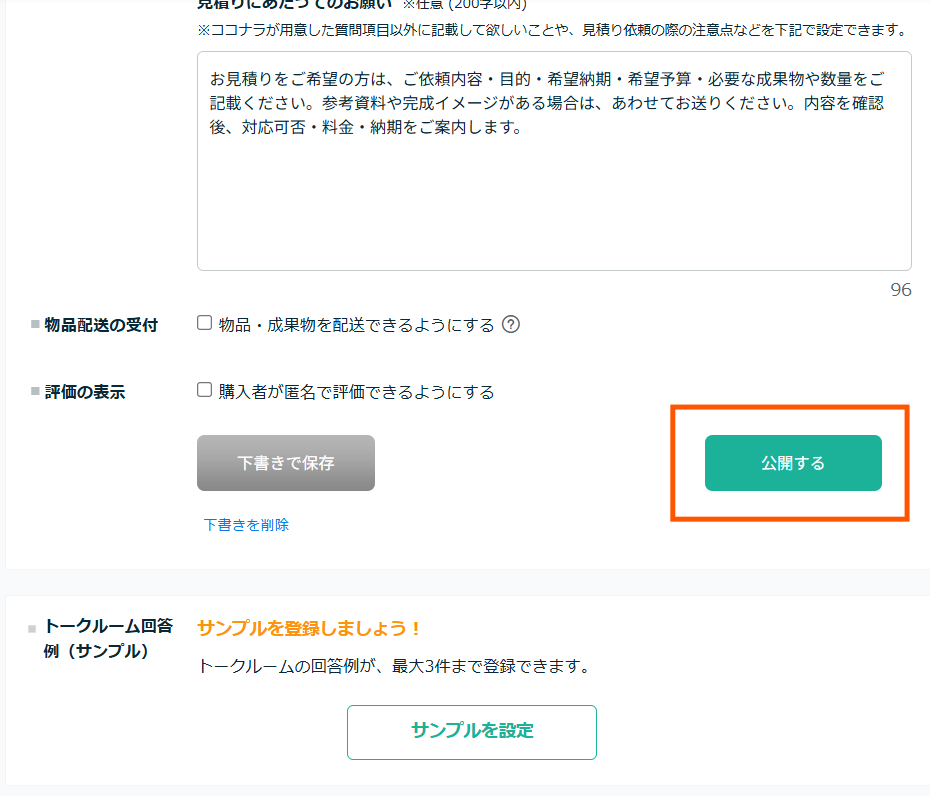
公開後のことも先に知っておくと安心です。
編集できるか → できます。「出品サービス管理」から対象サービスの「編集する」で、いつでも内容を直せます。
受付を止められるか → できます。公式ガイドでも「いつでも自由にサービスの受付休止・受付再開が可能」と案内されています。操作は、出品サービス管理からサービス編集画面を開き、下部の受付設定で「受付休止中」を選んで更新するか、一覧の「公開設定」から「受付を休止する」を選びます。本業が忙しい時期はここで止められます。
受付件数を調整できるか → できます。一度に受付できる販売数の上限を設定できるので、同時に何件も抱えないように制限できます。
一時的に非表示にしたい → アーカイブ機能があります。サービス編集画面の最下部から設定でき、再開したいときは受付設定を「受付中」に戻します。
ここまでで、最初の1サービス完成です。
公開したあとに最初にやること
公開直後にやることは1つだけです。自分のサービスページを、購入者と同じ目線で見ること。
とくにスマホで見てください。PCで作った画像の文字が小さすぎたり、サービス内容の改行が崩れて読みにくくなっていることがあります。
見るポイントはこれだけです。
- 誤字脱字がないか
- タイトルで何のサービスか伝わるか
- 画像の文字が読めるか
- 価格が意図した金額になっているか
- 納期が現実的か
- 「購入にあたってのお願い」で、購入者が何を送ればいいか分かるか
直したいところがあれば、その場で編集して問題ありません。
ここから先、最初の1件をどう取りに行くかは親記事にまとめています。
【内部リンク:AI副業でココナラは稼げる?初心者が最初の1件を取るまでの始め方【2026年版】】
今日やること
- ココナラに無料登録
- プロフィールを最低限入力
- 出したいサービスを1つ決める
- 出品画面を開く
- 1サービス公開する
全部を一日でやろうとしなくても大丈夫です。1と2だけでも、今日のうちに終わらせておくと次に進みやすくなります。
参考・出典
本記事は2026年9月時点で以下の公式ページの記載を確認して作成しています。仕様やルールは変更されることがあるため、実際に操作する際はご自身でも最新の記載をご確認ください。
- ココナラ ご利用ガイド「サービスを出品したい」 https://coconala.com/pages/guide_sell
- ココナラ ご利用ガイド「ルールとマナー」 https://coconala.com/pages/guide_rule
- ココナラ ご利用ガイド「サービス価格・有料オプション」 https://coconala.com/pages/about_option
- ココナラ ご利用ガイド「安心・安全の取り組み」 https://coconala.com/pages/guide_anshin
- ココナラヘルプ「会員登録(無料)について」 https://help.coconala.com/hc/ja/articles/218722447
- ココナラヘルプ「本人確認について」 https://help.coconala.com/hc/ja/articles/218832717
- ココナラヘルプ「SMS(電話番号)認証方法」 https://help.coconala.com/hc/ja/articles/218625197
- ココナラヘルプ「サービス出品の手順と取引完了までの流れ」 https://help.coconala.com/hc/ja/articles/115004252987
- ココナラヘルプ「カテゴリごとの最低サービス価格」 https://help.coconala.com/hc/ja/articles/360020963554
- ココナラヘルプ「サービス画像や動画の登録・削除について」 https://help.coconala.com/hc/ja/articles/360001939953
- ココナラヘルプ「お届け日の予定と実績について」 https://help.coconala.com/hc/ja/articles/218810847
- ココナラヘルプ「サービスの受付休止方法」 https://help.coconala.com/hc/ja/articles/218177578
- ココナラヘルプ「アーカイブ機能について(サービスの受付終了と再開)」 https://help.coconala.com/hc/ja/articles/115002513434
- ココナラヘルプ「プロフィールページ機能について」 https://help.coconala.com/hc/ja/articles/360011290814
- ココナラヘルプ「【一覧】出品禁止サービス」 https://help.coconala.com/hc/ja/articles/9517249749017
- ココナラヘルプ「AI技術を使用した出品に対するスタンス」 https://coconala-support.zendesk.com/hc/ja/articles/48479864968729
- ココナラ ニュース「【お知らせ】出品サービスのタイトルの付け方・表示方法が新しくなりました」 https://coconala.com/news/170
コメント