ChatGPTで文章は作れる。でも、それを資料にしようとすると急に手が止まる。
何を1枚目に置くか、どこで話を区切るか、画像をどうするか。PowerPointを開いてから考え始めると、資料の中身よりレイアウト調整に時間を使ってしまうことがあります。
そんな「文章やアイデアはあるけれど、資料にするのが大変」というときに使えるのがGammaです。
Gammaは、作りたい内容を文章で渡すと、構成・本文・レイアウト・画像までまとめて作ってくれるAIツールです。世界では1億人以上が利用しているとGamma公式が公表していますが、日本ではPowerPointやCanvaほど一般的ではなく、「名前は見かけるけれど、まだ使ったことはない」という人も多いと思います。
私もその一人だったので、無料版へ登録して実際に試してみました。9枚のプレゼン資料を作り、AI修正、手動修正、PDF出力、PowerPointへの書き出しまで確認しています。
使ってみると、Gammaが便利なのは「PowerPointの代わりになる」ことより、白紙の状態から資料のたたき台を作るところをかなり省けることでした。一方で、AIが作った数字の確認や細かい仕上げは自分でやる必要があります。
この記事では、Gammaの使い方、無料版でできること、料金、PowerPointへの書き出しまで、実際に使った画面をもとに紹介します。
- この記事でわかること
- Gammaとは?AIで資料・サイト・SNS画像まで作れるツール
- Gammaでできること|AIで資料・サイト・SNS画像を作成
- Gammaは無料で使える?Freeプランでできること
- Gammaの登録方法|無料で始める手順
- Gammaでプレゼン資料を作る方法
- 実際にGammaで9枚の資料を作ってみた
- Gammaで作った資料をAI・手動で修正する方法
- PowerPointにエクスポートしてみた
- Gammaのエクスポート方法|PDF・PowerPoint・PNGに出力する
- 実際に使って分かったGammaのメリット・デメリット
- Gammaの無料版と有料版の違い
- GammaはAI副業でどう使える?
- Gammaが向いている人
- Gammaが向いていない人
- Gammaを使うときの注意点
- まとめ
この記事でわかること
どこまでできるのか
PowerPoint出力まで
AI副業での使い方
Gammaとは?AIで資料・サイト・SNS画像まで作れるツール
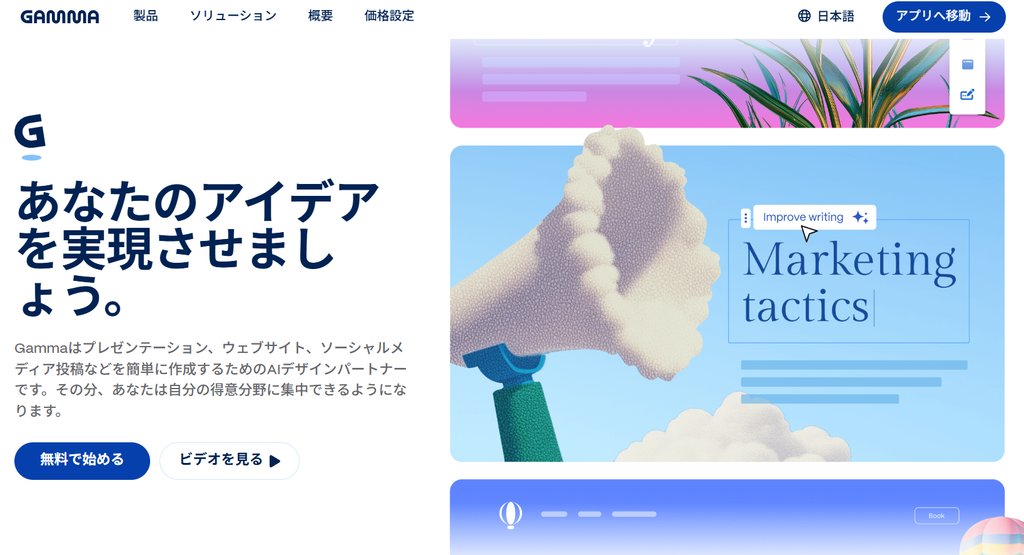
Gammaは、AIを使って資料をまとめて作れるサービスです。名前だけ聞くと「プレゼン作成AI」と思われがちですが、公式サイトを見ると、作れるものはもう少し幅があります。
- プレゼンテーション
- ドキュメント
- Webサイト
- SNS用のコンテンツ
- 画像・グラフィック
このあたりが基本の作成メニューです。しかもFreeプランでも、シンプルなプレゼン・ドキュメント・ウェブサイト・SNS・画像は作れると公式の料金ページに明記されています。
操作の入り口も分かりやすくて、テキストを渡すか、プロンプトを渡すか、既存のファイルを読み込ませるか。そこからAIが構成を組み立てて、デザインまで一気に整えてくれます。
日本語のUIにも対応していました。私が触ったときは、メニューも生成された資料の本文も日本語で問題なく進みました。
Gammaでできること|AIで資料・サイト・SNS画像を作成
営業資料・提案書 サービス紹介や提案の骨組みをプロンプトで渡すと、表紙から締めのスライドまで一通り出てきます。
社内向けの研修資料・説明資料 手順やルールを箇条書きで渡して、スライドに起こしてもらう使い方ができます。
ポートフォリオ 自分のスキルや実績を1本のスライドやWebページにまとめられます。副業で自己紹介を求められたときに使えます。
SNS用の画像 投稿用のビジュアルを作れます。
簡単なWebページ コーディングなしで、作った内容をそのままサイトとして公開できます。独自ドメインで公開できるのはPro以上で、Proは最大10個、Ultraは最大100個です。
既存ファイルの作り直し PowerPointやWord、Googleドキュメント、Notion、WebページのURLからインポートできます。ここは注意点があって、公式ヘルプによると読み込まれるのはテキストだけです。元のデザインやレイアウトは引き継がれないので、そこはGamma側で付け直すことになります。
Gammaは無料で使える?Freeプランでできること
使えます。クレジットカードの登録もなしで始められます。
Freeプランの内容は Gamma公式ヘルプ に書かれていて、初心者が最初に知っておきたいのは次の3つです。
無料登録時に付与されます。Freeでは自動補充されません。
Freeでは、1つのプロンプトから最大10枚まで生成できます。
に出力できる
PNGにも出力できます。無料版では「Made with Gamma」の表示が入ります。
Freeの400クレジットを使い切ると、クレジットを使うAI機能が利用できなくなります。 友だち紹介で1人につき200クレジットを追加できる仕組みもあり、無料アカウントでは最大2,000クレジットまで保持できます。
実際にどれくらいクレジットが減ったか
今回は、9枚のプレゼン生成、AI画像の生成、AIによる修正を数回行いました。 作業前後のクレジットを確認すると、次のようになりました。
400クレジットあれば、今回のような資料作成を実際に試して、自分の用途に合うか判断できます。 最初から有料プランにする必要はなく、まずFreeで使い勝手を見るのが分かりやすいです。
Gammaの登録方法|無料で始める手順
Gammaは日本語UIのまま登録できます。今回、無料版から始めましたが、クレジットカードの登録は必要ありませんでした。
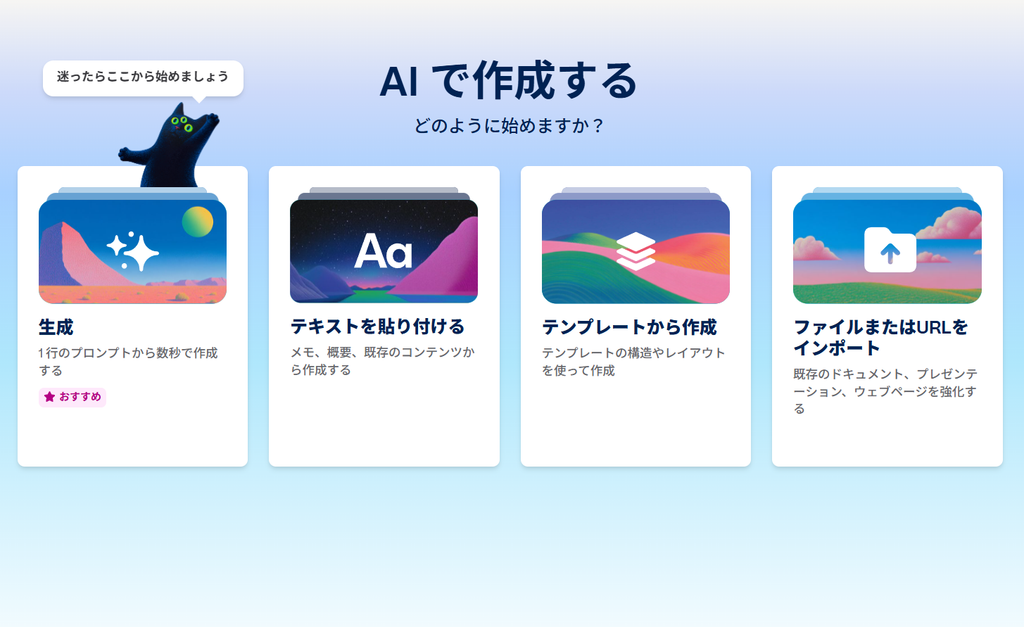
ゼロから作るなら「生成」、すでに原稿がある人は「テキストを貼り付ける」、既存のパワポを作り直したい人は「ファイルまたはURLをインポート」を選びます。
ゼロから資料を作るなら「生成」、すでに原稿があるなら「テキストを貼り付ける」、既存のPowerPointなどを作り直したい場合は「ファイルまたはURLをインポート」を選びます。今回は「生成」から資料を作りました。
Gammaでプレゼン資料を作る方法
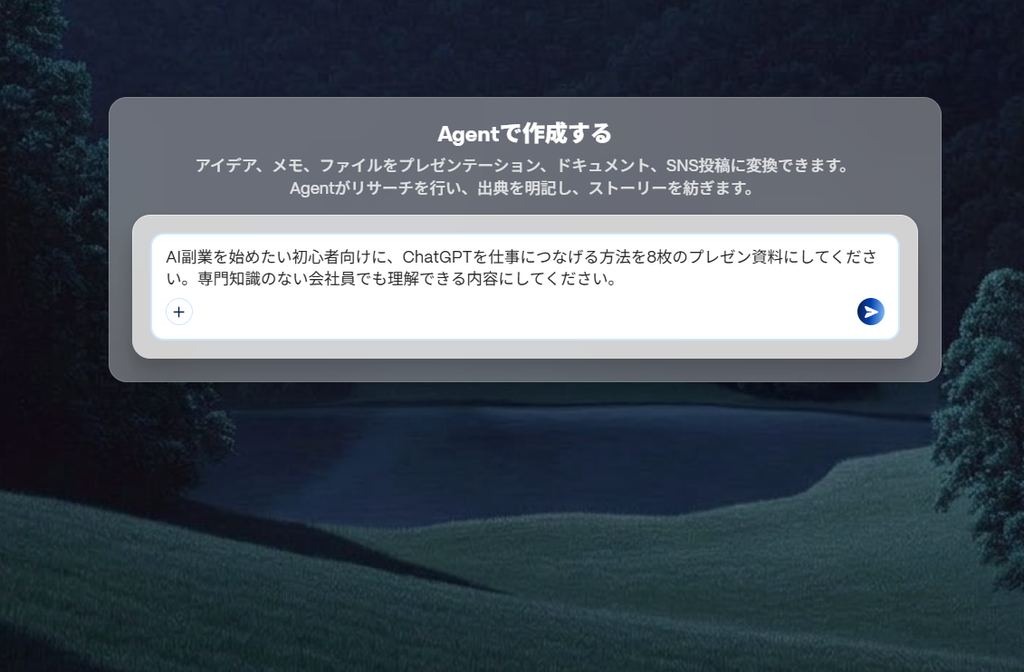
「生成」を選ぶと、プロンプトの入力欄が出ます。ここに作りたい内容を書きます。
私が実際に入れたのはこれです。
AI副業を始めたい初心者向けに、ChatGPTを仕事につなげる方法を8枚のプレゼン資料にしてください。専門知識のない会社員でも理解できる内容にしてください。
流れとしては、
- プロンプトを入力する
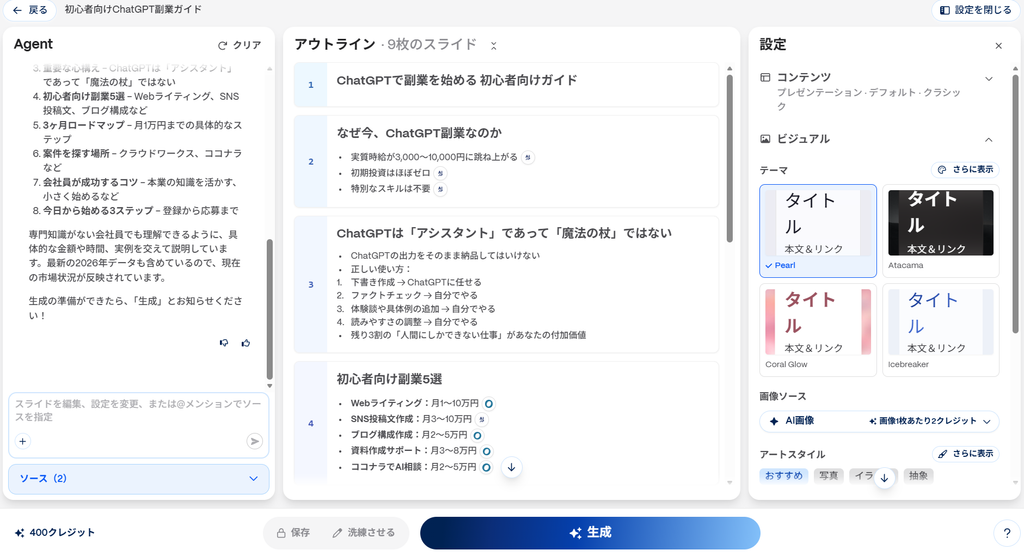
- Gammaがアウトラインを自動で作る
- デザイン(テーマ)を選ぶ
- 生成する
という順番です。アウトラインの段階で内容を直せるので、構成が想定と違うときはここで手を入れられます。
【プロンプト入力画面】
【アウトライン作成画面】
実際にGammaで9枚の資料を作ってみた
ここが今回いちばん書きたかったところです。
8枚と指定して生成した結果、最終的に9枚の資料ができました。しかも、
- タイトル
- 本文
- レイアウト
- AI画像
まで、ほぼ自動で入った状態です。自分でやったのはプロンプトを書くことと、テーマを選ぶことだけでした。
【完成したスライドの一部】

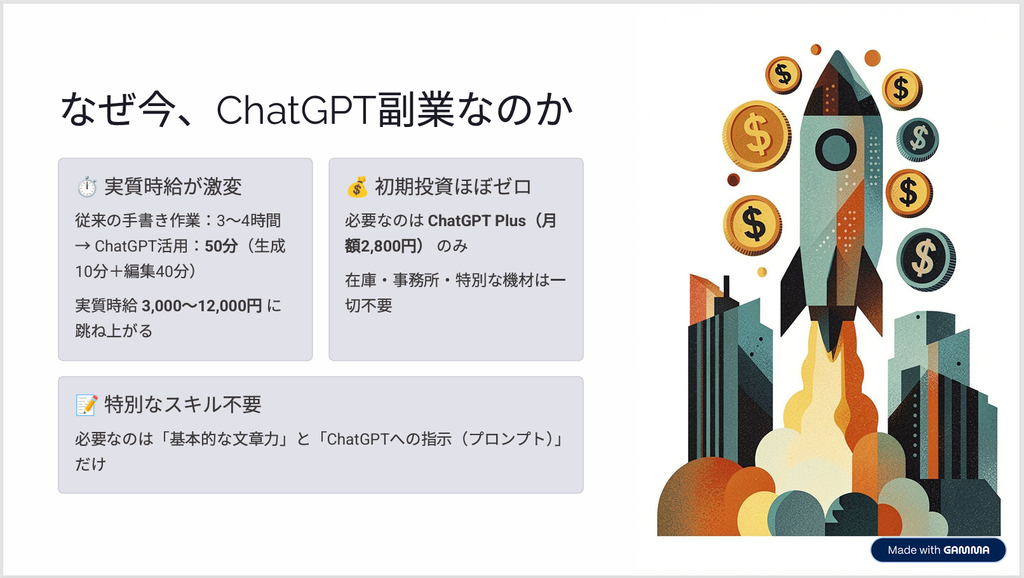
速さは想像以上でした。アウトラインからデザインまで、かなり短時間で形になりました。
一方で、そのまま使えない部分もはっきりありました。
数字の確認は必須。 生成された資料の中に、収益額・時給・副業収入といった数字が入っていました。もっともらしい数字が入っていましたが、その数字の根拠をその場ですぐ確認できる状態ではありませんでした。この手の数字は自分で調べ直して、根拠のあるものに差し替えるか、削るかの判断がいります。
Gammaの利用規約にも、AIの生成結果は下書きの作成を助けるものであって、そのテーマについての最終的・確定的な内容として提供しているわけではない、という趣旨のことが書かれています。ツール側もそういう位置づけで出しているわけです。
私の受け取り方としては、「調べものの代わり」ではなく「たたき台の作成係」です。
Gammaで作った資料をAI・手動で修正する方法
Gammaで作った資料は、AIに指示して修正する方法と、自分で直接修正する方法の2つがあります。今回どちらも試しましたが、使いやすさには少し違いがありました。
GammaのAgentに文章で指示すると、文章やレイアウトをAIが修正してくれます。
うまく直るとかなり楽ですが、思ったとおりにならず、指示を言い換える場面もありました。
文章、文字量、レイアウト、配置は画面上から直接編集できます。操作はかなり直感的でした。
AIへの指示を何度も言い換えるより、自分で1回動かした方が早い場面もありました。
私は、AIでたたき台を作り、細かい部分は自分で整える使い方が一番楽でした。AI修正だけに任せるより、状況に応じて手動修正を組み合わせた方がスムーズです。
AIに直してもらう
GammaにはAgentという機能があって、チャットで指示を出すと文章やデザインを直してくれます。公式ヘルプによると、Web検索して出典付きで情報を持ってきたり、全スライドをまとめて直したり、テーマごと変更したりできます(Agentはベータ版として提供されています)。
私も試しました。たとえばこういう指示です。
PowerPointの16:9スライドに収まるよう修正して
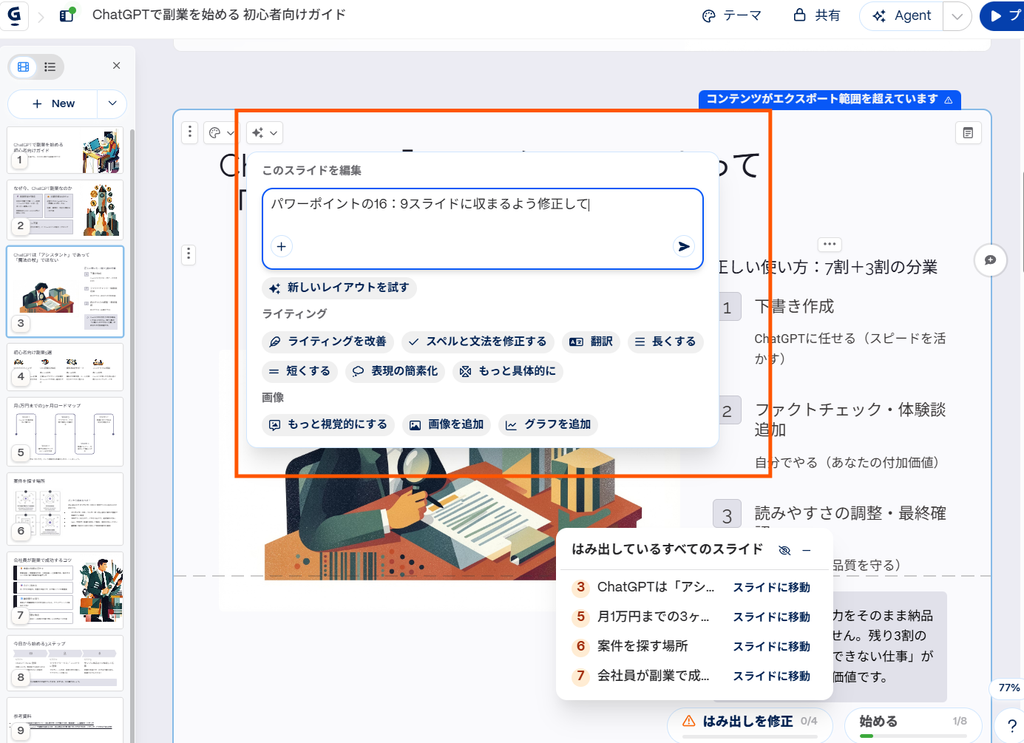
結果は、うまくいくときと、思ったとおりにならないときの両方がありました。一発で決まらないときは、指示を言い換えて何度か投げることになります。そのぶんクレジットも減ります。
自分で直す手もある
文章、文字量、レイアウト、配置を直接編集できて、操作は直感的です。パワポを触ったことがある人なら、すぐ感覚はつかめると思います。
AIへの指示を3回言い換えるより、自分で1回動かしたほうが早い場面はけっこうありました。
私の結論はここです。AIでたたき台を作り、最後は自分で整える。 この使い方が一番ストレスがなかったです。
PowerPointにエクスポートしてみた
副業で納品を考えるなら、PowerPointに書き出したあとも使えるかはかなり重要です。今回は、Gammaで作った資料を実際にPPTXへエクスポートして、PowerPointで編集できるところまで確認しました。
はみ出しを自動で検出してくれた
PowerPoint形式でエクスポートしようとすると、今回の資料では「コンテンツがエクスポート範囲を超えています」と表示されました。
そのまま書き出すのではなく、はみ出しているスライドを自動で検出して、該当するスライド番号を一覧で表示してくれます。AIで修正することもできます。
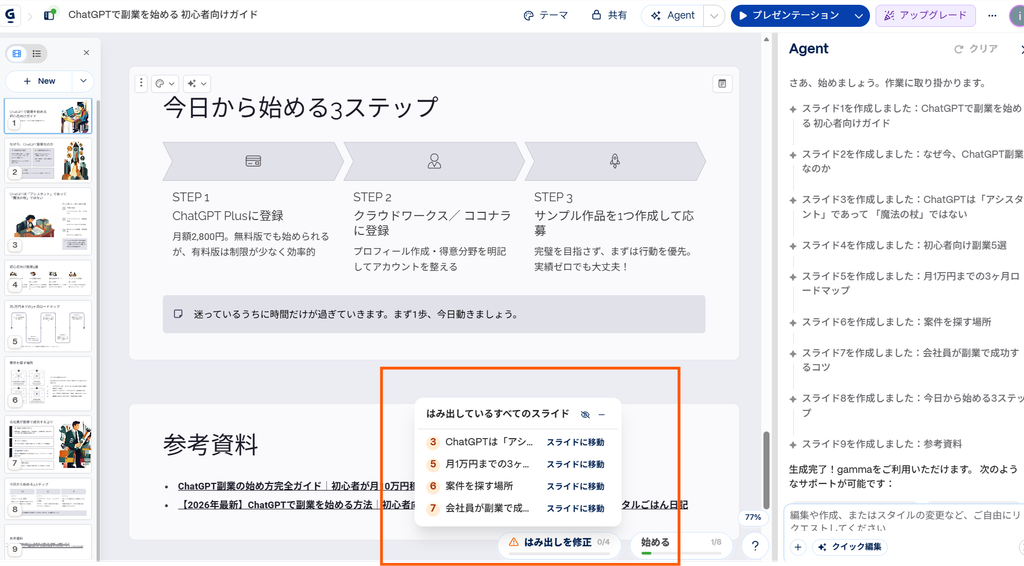
PowerPointに出したあとで崩れに気づくのではなく、Gamma側で先に確認できるのは便利でした。AI修正でうまく直らない場合も、手動で文字量や配置を調整できます。
PowerPointで開いて編集してみた
はみ出しを修正してからPPTXで書き出し、Microsoft PowerPointで開きました。今回の資料では、大きなレイアウト崩れは確認できませんでした。
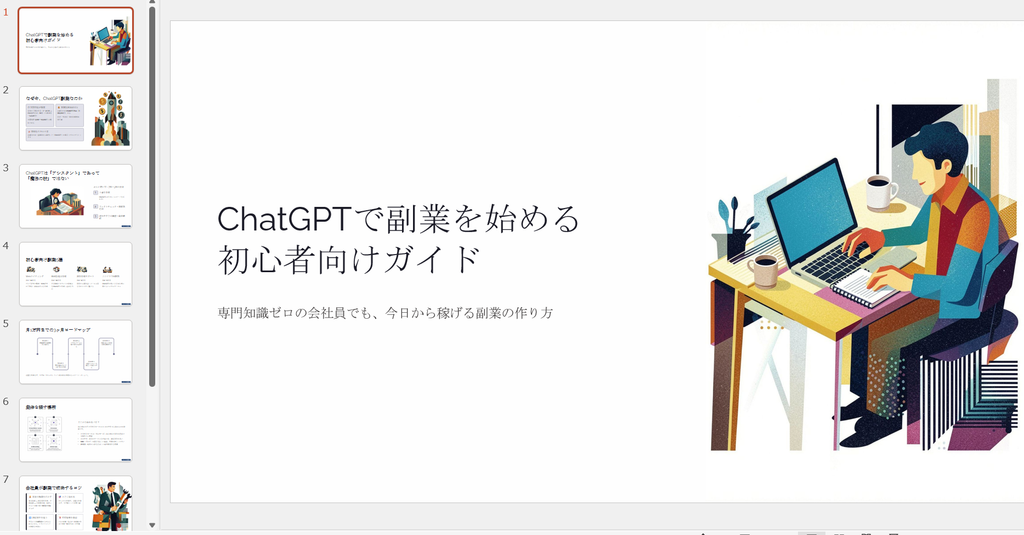
Gammaで生成 → はみ出しを確認・修正 → PowerPointへ書き出し → PowerPointで最終調整 → 納品 という流れは、今回の検証では問題なく進められました。
ただし、必ず同じように出力できるとは限りません。資料のデザインやフォントによって見た目が変わることもあるため、納品前にはPowerPointで一度開いて確認した方が安心です。
Gamma公式ヘルプにも、書き出し時に見た目が変わりやすい要素が挙げられています。
- グラデーションの見出しは単色になることがある
- すりガラス風の背景は代替スタイルに置き換わることがある
- 表の角丸はPowerPoint側が非対応なので、角ばった表になる
- フォントはPPTXに埋め込まれるが、まれに埋め込みに失敗して閲覧側の環境のフォントに置き換わる
なお表については、PPTXに書き出すと編集可能な表として出力されます。これは全プランでデフォルトで有効です。書き出し後にPowerPointで数字を直せるので、実務では地味にありがたい仕様でした。
納品前に一度PowerPointで開いて目視確認する。この一手間は入れておいたほうが安全です。
無料版でも資料生成からPowerPointへの書き出しまで試せます。 まず自分のテーマで使ってみて、合うと感じてから有料版を検討すれば十分です。
Gammaを無料で試すGammaのエクスポート方法|PDF・PowerPoint・PNGに出力する
エクスポートメニューで実際に確認できた形式はこの4つでした。
- PowerPoint(PPTX)
- Googleスライド
- PNG
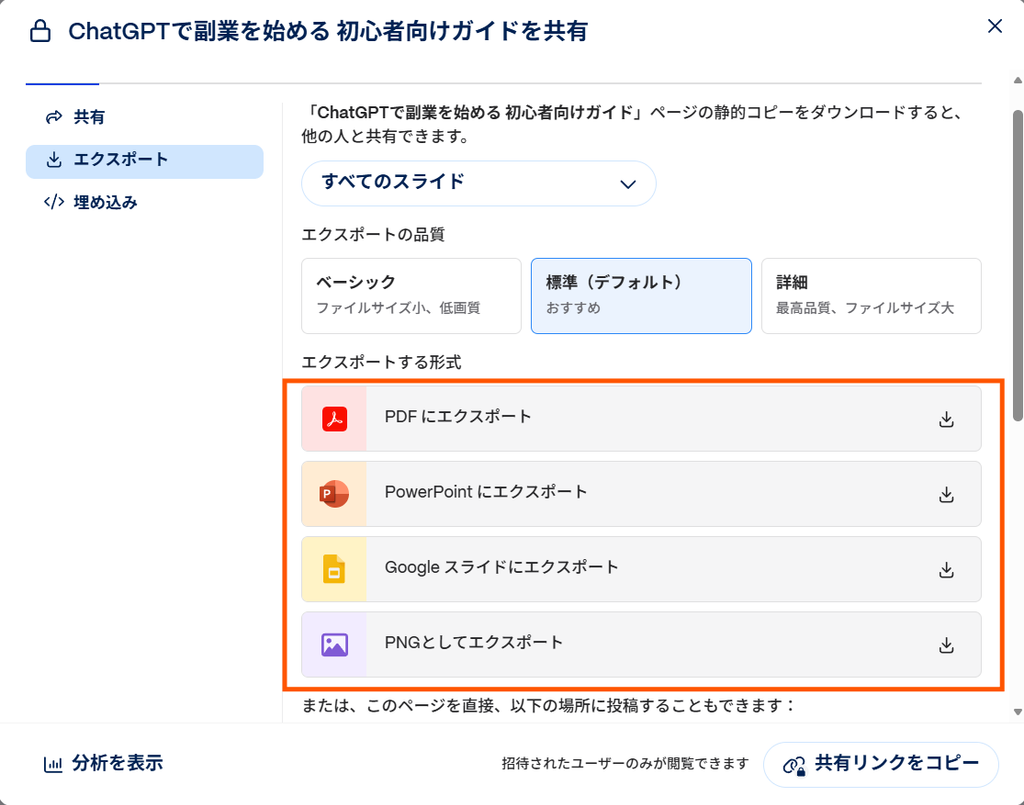
公式ヘルプでも、PDF・PNG・PowerPoint、そしてPPTX経由でのGoogleスライド利用が案内されています。LinkedInへ直接投稿する機能もあります。
私はPDFにも書き出しました。見た目はGamma上のデザインをかなり維持していて、そのまま人に渡せる状態でした。Free版なので「Made with GAMMA」のブランド表示は入ります。この表示はPlus以上の有料プランで消せます。
実際に使って分かったGammaのメリット・デメリット
ここまで実際に無料版を使ってみて、良かったところと、使う前に知っておいた方がいいところをまとめます。
プロンプトを1つ書けばアウトラインが出てきます。白紙から章立てを考える工程をかなり省けます。
テーマを選ぶだけで、配色やレイアウトまで整った状態で生成されます。
画像を別で探して、サイズを合わせて貼る作業も減らせます。
Gammaだけで完成させる必要はなく、書き出したあとに使い慣れたPowerPointで仕上げられます。
文章やレイアウトを画面上で直接編集でき、初めてでも操作で手が止まりにくいと感じました。
今回の生成では、根拠をその場ですぐ確認できない金額や割合が入っていました。数字はファクトチェックが必要です。
指示を言い換えて投げ直す場面がありました。その間もクレジットは消費します。
はみ出しを検出してくれますが、最終的なレイアウトはPowerPointなどで目視確認した方が安心です。
400クレジットを使い切ると、クレジットを使うAI機能が利用できなくなります。
無料版では「Made with Gamma」が付きます。外部への納品物では気になる場面があります。
Gammaは「AIに任せれば完成するツール」というより、資料の構成・デザインのたたき台を早く作り、最後を自分で整えるためのツールとして使いやすかったです。
Gammaの無料版と有料版の違い
2026年9月時点の公式ヘルプをもとにまとめました。
| 項目 | Free | Plus | Pro | Ultra |
|---|---|---|---|---|
| AIクレジット | 登録時400(補充なし) | 月1,000 | 月4,000 | 月20,000 |
| 1プロンプトの最大スライド数 | 10枚 | 100枚 | 100枚 | 100枚 |
| Made with Gamma表示 | あり | 削除可 | 削除可 | 削除可 |
| 画像モデル | ベーシック | ベーシック+アドバンス | +プレミアム | +ウルトラ |
| カスタムフォント | ー | ー | ○ | ○ |
| API | ー | ー | ○ | ○ |
| 独自ドメイン公開 | ー | ー | 最大10個 | 最大100個 |
| 詳細な分析 | ー | ー | ○ | ○ |
有料プランのクレジットは毎月補充されます。使い切らなかった分はプランの2倍まで繰り越せる仕組みです(Plusなら最大2,000)。契約は1ユーザーごとの課金で、人数が増えればその分かかります。
料金の金額は、Gamma公式の料金ページで確認してください。月払いと年払いで表示が切り替わりますし、変更されることもあります。
初心者の判断軸はシンプルでいいと思います。
まずFreeで試す。400クレジットあれば、資料を何本か作って、自分の用途に合うか判断できます。合わないと感じたらそこで終わりでいいです。
有料を検討するのは、資料を継続的に作るようになってからです。特に、外部に納品するようになると「Made with Gamma」表示の削除とクレジットの補充が効いてきます。逆に、月に1〜2本しか作らないなら急いで課金する理由は薄いです。
※料金・クレジット・機能は変更される場合があります。最新情報はGamma公式サイトをご確認ください。
GammaはAI副業でどう使える?
このブログを読んでいる人が一番知りたいのはここだと思うので、私の考えを書きます。
前提として、Gammaを使えば稼げるという話ではありません。できるのは、資料を形にするまでの時間を短くすることです。そのぶん、内容を練る時間や、確認する時間に回せます。
そのうえで、使い道はこのあたりです。
資料作成の代行 ココナラなどで資料作成サービスとして出品する場合にも、Gammaでたたき台を作ってPowerPointで仕上げる流れを使えます。
自分のサービスの提案書 副業で仕事を取るときの提案資料を作れます。
研修資料・マニュアル 社内向けの手順書やルール説明を、読める資料に起こせます。
ポートフォリオ 実績とスキルをまとめた1枚のページを作って、そのURLを提案時に添える使い方ができます。
コンテンツ販売の付属資料 noteやBrainで売るコンテンツに、ワークシートやまとめスライドを添えられます。
どれも共通して言えるのは、AIが作った時点では完成品ではないということです。数字を確認して、クライアントの事情に合わせて言葉を直して、最後に自分の目で通す。この工程を人間が引き受けるから仕事になります。
Gammaが向いている人
- 資料の構成を考えるところで毎回止まってしまう人
- デザインに自信がなくて、見た目で悩む時間が長い人
- パワポは使えるけど、ゼロから作るのが面倒な人
- 副業で資料作成の案件をやってみたい人
- まず無料で試してから判断したい人
Gammaが向いていない人
- 細かいレイアウトを1ミリ単位で指定したい人(自分で作ったほうが早いです)
- 会社のテンプレートに完全準拠する必要がある人
- AIが出した内容をファクトチェックせず、そのまま使いたい人
- 機密性の高い情報を扱っていて、外部サービスに入力できない人
Gammaを使うときの注意点
副業でクライアントの資料を扱う可能性があるので、ここは飛ばさずに読んでほしいところです。
AIが出した情報は確認する 数字、社名、制度の名前。このあたりは特に注意が必要です。そのまま出すと信用を落とします。
AI学習の設定を確認する Gamma公式ヘルプによると、Free・Plus・Pro・Ultraの個人ワークスペースでは、データをGammaのAI機能改善に使うことがデフォルトで許可されています。設定画面のData Controlsからいつでもオプトアウトできます。TeamとBusinessのワークスペースは自動的に学習対象から除外され、この設定は変更できない仕様です。
クライアント情報の扱い 機密情報や個人情報を入力する前に、会社のルールやクライアントとの契約、GammaのData Controlsを確認してください。
著作権と権利関係 Gammaの利用規約では、ユーザーが作成・入力したコンテンツ(Your Content)の所有権をGammaは主張していません。一方で、入力するコンテンツについて必要な権利を自分が持っていることは、利用者側の責任とされています。他人の資料や画像を読み込む場合は、自分に利用する権利や許可があるかを確認してください。
「商用利用は完全に自由」といった単純な話ではないので、納品前に規約を自分で確認する習慣は持っておいたほうがいいです。
PowerPointでの最終確認 書き出したら必ず開いて見る。これだけで事故は減ります。
まとめ
今回わかったことをまとめます。
Gammaは無料版でも、資料の生成からPDF・PowerPointへの書き出しまで一通り試せました。400クレジットあれば、自分のテーマで何本か作って判断できます。
実際に使ってみると、アウトラインからデザインまでかなり短時間で形になりました。ただし、出てきた数字は確認が必要でしたし、AI修正が一発で決まらない場面もありました。最後は自分で整える前提のツールです。
私の評価はこうです。AIだけで完成させるツールというより、短時間でたたき台を作って、人間が最後を整えるためのツール。 そういう道具として、かなり使いやすかったです。
資料作りに時間がかかっていると感じているなら、一度自分のテーマで1本作ってみてください。どの工程をAIに任せられそうか分かります。
今回のような資料作成は無料版でも試せます。使い勝手を確認してから、有料版が必要か判断すれば十分です。
無料版でも資料生成からPowerPointへの書き出しまで試せます。 まず自分のテーマで使ってみて、合うと感じてから有料版を検討すれば十分です。
Gammaを無料で試す

コメント