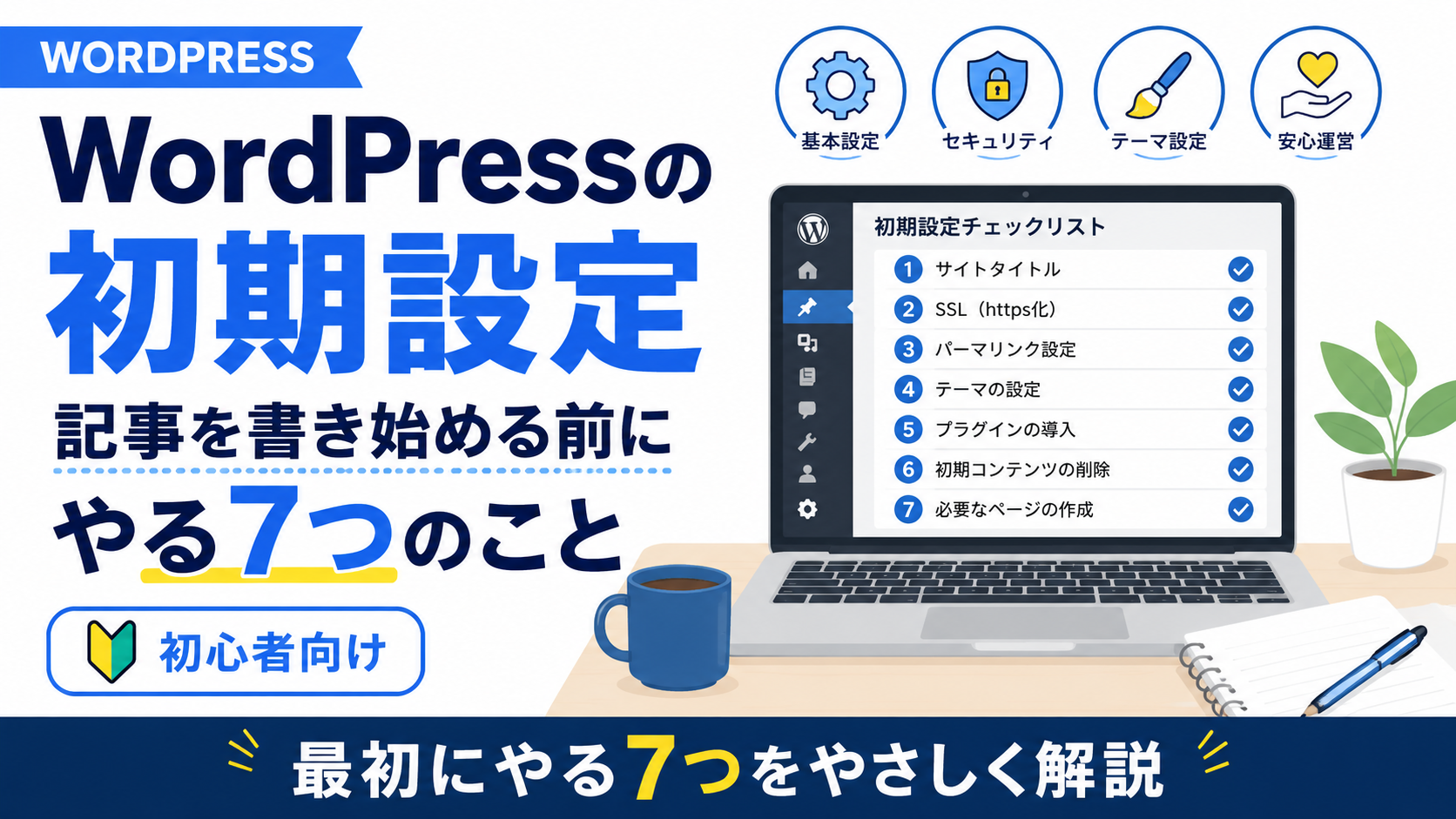
WordPressを開設して管理画面を開いたとき、項目が多くてどこから触ればいいか分からないですよね。
設定画面はたくさんありますが、記事を書き始めるまでに必要なものはそんなに多くありません。この記事では、最初にやっておきたい7つを順番にまとめます。テーマはCocoonを使う前提で、すべて無料の範囲で進められます。
この記事でわかること
- 管理画面へのログイン方法
- 最初にやるべき7つの設定と、その順番
- 後から変えると面倒な設定はどれか
- 今はやらなくていいこと
まず、管理画面にログインする
WordPressの管理画面は、ブログのアドレスの後ろに /wp-admin/ を付けたURLで開きます。
たとえばブログが https://example.com なら、https://example.com/wp-admin/ です。
ここに、開設のときに決めたユーザー名とパスワードを入れます。毎回入力するのは大変なので、ブラウザにブックマークしておくと楽です。
ログインできたら、ここからが本番です。
1. サイトタイトルとキャッチフレーズ
設定 → 一般 から変更します。
サイトタイトルはブログの名前です。開設のときに入れたものが入っているので、変えたければここで直します。
キャッチフレーズは、ブログの説明にあたる短い文章です。初期状態では「Just another WordPress site」といった文言が入っていることがあるので、自分のブログに合わせて書き換えるか、空欄にしておきます。
どちらも後から変えられるので、今は仮でも大丈夫です。
2. SSL(アドレスをhttpsにする)
設定 → 一般 の「WordPressアドレス」と「サイトアドレス」を確認します。
エックスサーバーのクイックスタートを使った場合は、最初から https:// になっています。ここが https で始まっていれば、そのままで大丈夫です。
http:// になっている場合は、先にサーバー側でSSLの設定が済んでいるかを確認してください。SSLが有効になっていない状態でWordPress側のアドレスだけ書き換えると、サイトが開かなくなることがあります。
SSLは、ブラウザに「保護されていない通信」と表示されるのを防ぐ設定です。読者が不安に感じますし、検索エンジンの評価にも関わるので、最初に確認しておきます。
3. パーマリンク
ここが一番大事です。
パーマリンクは、記事のURLの形式です。設定 → パーマリンク から変更します。
初期設定のままだと、記事のURLが example.com/?p=123 のような形になります。これだと、URLを見ても何の記事か分かりません。
「投稿名」を選んで保存してください。これで、記事ごとに自分でURLを決められるようになります。
たとえば、この記事なら example.com/wordpress-setup/ のような形にできます。英数字で、内容が分かる短いものにするのがおすすめです。
なぜ最初にやるのか
パーマリンクを後から変えると、公開済みの記事のURLがすべて変わります。SNSでシェアされたリンクも、検索結果に出ていたリンクも、全部つながらなくなります。
記事が増えてから気づくと、直すのが本当に大変です。記事を1本も書いていない今のうちに設定してください。
4. テーマをCocoonにする
テーマは、ブログの見た目を決める雛形です。
エックスサーバーのクイックスタートでCocoonを選んでいれば、すでにインストールされています。外観 → テーマ で確認してください。
まだ入っていない場合は、Cocoonの公式サイトから「親テーマ」と「子テーマ」の2つをダウンロードして、外観 → テーマ → 新規追加 → テーマのアップロード から順に入れます。
有効化するのは子テーマのほうです。 ここを間違えると、Cocoonが更新されたときに自分のカスタマイズが消えてしまいます。
Cocoonは無料ですが、必要な機能はひととおり揃っています。最初から有料テーマを買わなくても、ブログは十分に運営できます。
5. プラグインを最低限だけ入れる
プラグインは、WordPressに機能を追加するものです。プラグイン → 新規追加 から検索して入れられます。
数万種類あるので、あれこれ入れたくなりますが、入れすぎるとサイトが重くなったり、不具合の原因になったりします。 最初は必要なものだけにしてください。
最低限
- Contact Form 7 — お問い合わせフォームを作ります
これだけで始められます。
必要に応じて
- SiteGuard WP Plugin — ログイン画面のセキュリティを強化したい場合に。ただし有効化するとログイン用のURLが自動で変更されるので、新しいURLを必ず控えてブックマークを更新してください
サイトマップは、WordPress本体が標準で作ってくれるようになったので、そのためのプラグインは必須ではありません。SEO関連の機能もCocoonに入っているので、SEO系プラグインも基本的に不要です。
エックスサーバーを使っている場合、国外からのアクセス制限やログイン試行回数の制限といったセキュリティ機能がサーバー側にあります。一部は最初から有効になっているので、セキュリティ系のプラグインを何本も入れる必要はありません。
なお、初期状態で入っているプラグインのうち、使わないものは削除して構いません。
6. 不要な初期コンテンツを消す
WordPressには、最初からサンプルの記事とページが入っています。
- 投稿 → 投稿一覧 の「Hello world!」
- 固定ページ → 固定ページ一覧 の「サンプルページ」
どちらも公開状態になっているので、削除しておきます。
同じく、外観 → ウィジェット に不要な項目が入っていることがあります。気になるものがあれば外してください。ここは後からでも大丈夫です。
7. 必要なページを作る
固定ページとして、3つ作っておきます。固定ページ → 新規追加 から作れます。
プロフィール
どんな人が書いているブログなのかを説明するページです。読者が「この人の言うことを信じていいか」を判断する材料になります。本名や顔写真は必要ありません。
お問い合わせ
Contact Form 7で作ったフォームを貼ります。企業からの連絡や、読者からの問い合わせを受ける窓口として作っておきます。
プライバシーポリシー
アクセス解析や広告を使う場合に必要です。アフィリエイトをするなら必ず作ってください。
内容は、Cookieの利用、アクセス解析ツールの使用、アフィリエイトプログラムへの参加、免責事項などを書きます。テンプレートを公開しているサイトがあるので、それを自分のブログに合わせて書き換えるのが早いです。
広告を載せるなら、PR表記も
アフィリエイト広告を掲載する場合、広告であることが分かる表示が必要です。2023年10月から、広告であることを隠した表示は景品表示法の規制対象になっています。
記事の冒頭に「本記事には広告を含みます」と入れるか、サイト全体に分かる形で表示してください。ASPによっては、掲載URLの提出を求められることもあります。
今はやらなくていいこと
最後に、後回しでいいものを書いておきます。
デザインの細かい調整
Cocoonは設定項目が非常に多く、色やレイアウトをいくらでも変えられます。ここに入ると何日も溶けます。
初期状態のままでも、読むぶんには何の問題もありません。デザインは、記事が10本くらいたまってから触るくらいでちょうどいいです。
アクセス解析ツールの設定
Googleアナリティクスは、記事が数本できてからで間に合います。開設直後はデータが何もないので、入れても見るものがありません。
Googleサーチコンソールのほうは、最初の記事を公開したあとに設定しておくといいです。記事がGoogleに認識されているかを確認できます。
カテゴリーの細かい設計
記事を書きながら決まっていきます。最初から完璧に分類しようとしても、たいてい後で変わります。
まとめ
やることは7つです。
- サイトタイトルとキャッチフレーズ
- SSLの確認
- パーマリンク(後から変えると大変なので最優先)
- テーマをCocoonに(子テーマを有効化)
- プラグインを最低限だけ
- 初期コンテンツを削除
- プロフィール・お問い合わせ・プライバシーポリシー
全部やっても、1〜2時間あれば終わります。時間が取れなければ、3のパーマリンクだけ先に済ませておいてください。ここだけは後回しにすると面倒になります。
途中で分からない画面が出てきたら、そのままAIに見せて聞くのが早いです。私も設定で止まるたびに、そうやって進めてきました。
コメント