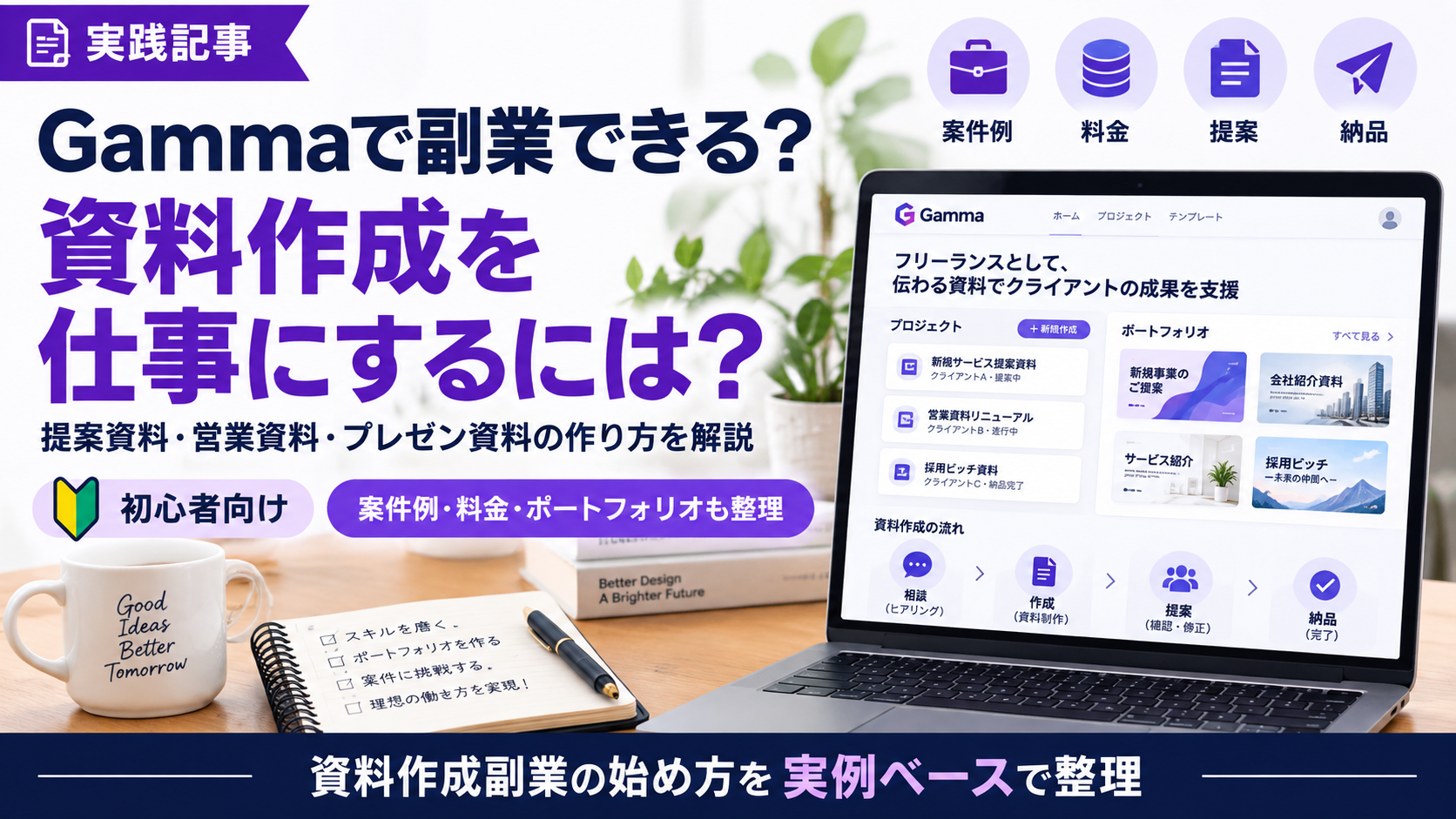
世界で1億人以上が使うAI資料作成ツール「Gamma」。
文章やアイデアを入力するだけで、構成・本文・レイアウト・画像までまとめて資料にしてくれます。Gamma公式によると、世界で1億人以上が利用し、1日100万件以上のコンテンツが作られています。
日本ではPowerPointやCanvaほど名前が知られていないかもしれませんが、実際に使ってみると、資料のたたき台がかなり短時間で形になります。
そこで気になるのが、「これ、副業に使えるんじゃないか?」ということです。
私も無料版で資料を1本作り、AI修正、手動修正、PDF出力、PowerPointへの書き出しまで試しました。さらにココナラ・Fiverr・Upworkで、Gammaや資料作成に関する実際の出品・案件も調べました。
この記事では、Gammaを使ってどんな資料作成副業ができるのか、実際にはどんな価格で出品されているのか、初心者なら何を商品にすればいいのかまで具体的に紹介します。
問題なく副業できる。
Gammaは資料作成を速く進めるための道具として使い、構成・確認・修正・PowerPointでの仕上げまで含めてサービスにするのが現実的です。
Gammaを使って本当に資料作成副業はできる?
できます。ただし、Gammaを操作できるだけでは、資料作成サービスとしては差別化しにくいです。
理由はシンプルで、Gammaは1行のプロンプトで資料が出てくるツールだからです。依頼者本人が無料で試せます。「Gammaが使えます」だけでは、資料作成サービスとして選ばれる理由を作りにくいです。
一方で、資料作成そのものには需要があります。ココナラを見ると、PowerPoint資料の作成代行サービスがいくつも出品されていて、販売実績が数百件に達しているものもあります。たとえばこちらの出品は、2026年9月に確認した時点で9,000円、販売実績273件でした。
資料作成で副業を考えるなら、「Gammaを使えること」より「完成した資料を提供すること」を商品にした方が分かりやすいです。Gammaは、その仕事を速く進めるための道具という位置づけになります。
Gamma副業で売るのは「AI」ではなく完成した資料
ここがこの記事で一番伝えたいところです。
依頼者が欲しいものを並べると、こうなります。
- 伝わる資料
- 見やすい資料
- 営業で使える資料
- あとから自分で直せるPowerPoint
- 自社のブランドに合った資料
この中に「AIで作られていること」は入っていません。生成したままのAIらしい見た目を避けたい依頼もあります。
海外のフリーランスサイトを見ると、その傾向がはっきり出ています。FiverrではGamma関連のサービスが多数出品されていて、5〜30ドル前後の低価格帯も目立ちます。Gammaを前面に出したサービスは低価格帯にも多く、ツール名だけでは差別化しにくいことが分かります。
反対に、Upworkでは2026年8月に、Gammaで作られた投資家向け資料を整える仕事が募集されていました。依頼内容は、ブランドに合わせる、AIっぽさを減らす、タイポグラフィと余白を整える、グラフと視覚的な優先順位を直す、といったものです。
別の案件では、既存資料をGammaやBeautiful.aiで作り直し、文字の折り返し・ブランドフォント・配置を整えて編集可能な形式で納品する仕事が、固定50ドル・想定1〜2時間で出ていました。
少なくとも今回確認した案件では、AIで初稿を作ったあと、人間がブランドやレイアウトを仕上げる工程に仕事としての依頼が出ています。
なお、これらは確認できた出品・案件の一例です。件数は多くないので、これだけで市場全体を判断はできません。
Gammaを使ってできる資料作成副業3つ
初心者が最初に考えるなら、この3つに絞ると分かりやすいです。どれも「Gammaを使うこと」ではなく、完成した資料を提供する形です。
文章、メモ、箇条書き、既存原稿を受け取り、5〜10枚程度の資料にまとめます。
すでにある資料を、文章量・構成・レイアウト・画像・余白などの面から見やすく整えます。
営業資料、提案書、セミナー資料、研修資料など、用途を決めてサービスにする形です。
実際にどんな価格で出品されている?
2026年9月に確認した出品例・案件例です。平均的な相場ではなく、実際に確認できた価格の例として見てください。
| 内容 | 価格 | 実績・条件 |
|---|---|---|
|
Gammaを使ったプレゼン資料作成
6〜10枚
|
4,000円 | 販売実績1件 |
| PowerPoint資料作成 | 9,000円 | 販売実績273件 |
|
Gammaの使い方レッスン
60分
|
― | 販売実績13件・評価5.0 |
| FiverrのGamma関連サービス | 5〜30ドル前後 | 低価格帯の出品あり |
| UpworkのAI資料修正案件 | 固定50ドル | 想定1〜2時間 |
ページ数、構成、修正回数、デザインの作り込み、専門性によって作業量は変わります。まず自分でサンプルを作り、どこに時間がかかるか確認してから価格を考える方が現実的です。
出典はGamma利用の資料作成、PowerPoint資料作成、Gammaレッスン、Fiverr、Upworkです。いずれも確認時点の情報で、その後変わっている可能性があります。
この表から「初心者は4,000円にすればいい」とは言えません。価格は、ページ数、構成をどこまでやるか、修正回数、デザインの作り込み、扱うテーマの専門性で変わります。同じ「資料作成」でも、原稿を渡されて整えるだけの仕事と、ヒアリングから構成を作る仕事では、かかる時間がまったく違います。
自分の作業時間を一度計ってから決めるのが、遠回りに見えて確実です。
実際にGammaを使って、副業に向いていると感じたところ
ここからは、2026年9月に無料版で実際に試した範囲の話です。9枚の資料生成からAI修正、PowerPointへの書き出しまで確認しました。
プロンプトを入れると生成前に構成案が出ます。内容がずれていれば、この段階で修正できます。
テーマを選ぶだけで配色やレイアウトが整います。私自身、ゼロからデザインを組まなくていい点はかなり助かりました。
資料に合わせた画像も生成されるため、別で画像を探して貼る工程を減らせます。
文章、文字量、配置などを直接編集できます。PowerPointを使ったことがある私には比較的分かりやすい操作でした。
実際にPPTXで書き出し、Microsoft PowerPointで開いて編集できました。今回の資料では大きなレイアウト崩れも確認できませんでした。
9枚の資料生成、AI画像、AI修正を数回行い、今回は43クレジット消費しました。消費量は使うAIモデルや画像、修正回数によって変わるため、「9枚なら43クレジット」とは限りません。
副業に使えるか判断するなら、まず自分で1本作ってみるのが早いです。無料版でも資料生成からPowerPointへの書き出しまで試せます。
Gammaを無料で試すGammaで作った資料をそのまま納品しない方がいい理由
同じ検証で、そのままでは渡せないと感じた部分もはっきりありました。
数字を確認する必要がある 生成された資料に、収益額、時給、副業収入といった数字が入っていました。根拠をその場ですぐ確認できる状態ではなかったので、そのまま人に渡せる内容ではありません。クライアントの資料でこれをやると、信用の問題になります。
AI修正が一発で決まらないことがある 「PowerPointの16:9スライドに収まるよう修正して」といった指示を試しましたが、うまくいくときとそうでないときがありました。何度も言い換えるより、自分で直した方が早い場面もありました。
はみ出しが起こる PowerPointに書き出そうとしたら、コンテンツがエクスポート範囲を超えていると表示され、該当するスライドが一覧で出ました。書き出し前に気づけるのは助かりましたが、確認と修正の工程は必要です。
PowerPointでの最終確認は外せない 今回は崩れませんでしたが、必ず崩れないとは言えません。納品前に一度開いて目視する手間は入れておくべきです。
AIっぽい見た目になることがある 先ほど挙げたUpworkの案件が、まさにここを直す仕事でした。少なくとも今回確認したUpwork案件では、「AIっぽさを減らす」こと自体が修正内容に含まれていました。生成後のブランド調整やデザイン修正が求められるケースがあることは分かります。
まとめると、Gammaで生成したあと、内容を確認し、読み手やブランドに合わせて仕上げるところまで含めて資料作成サービスになります。
初心者なら「5〜10枚の資料作成」から始めやすい
商品を考えるときの一例です。これで必ず売れるという話ではありませんが、最初の商品として形にしやすい構成です。
5〜10枚程度に範囲を絞っておくと、30枚などの大きな案件より作業量を想定しやすくなります。枚数が増えるほど、確認や修正の量も増えやすいためです。
納品形式にPPTXを入れておけば、依頼者側でもあとから文章や数字を修正できます。今回確認したUpwork案件でも、編集可能な形式での納品が条件に入っていました。
納品形式にPPTXを入れているのも意図があります。依頼者が自分で直せる形で渡せると、それ自体が価値になります。Upworkの案件でも、編集可能な形式で納品することが条件に入っていました。
Gammaを使った資料作成の流れ
実際に仕事として使うなら、Gammaで生成して終わりではありません。今回の検証をベースにすると、資料作成はこの流れで進めると分かりやすいです。
Gammaを中心に使うのは、構成案や初稿の作成、文章・デザイン修正の一部です。目的の確認、ファクトチェック、最終判断、納品前の確認は人が行います。この前後の作業まで含めて、資料作成サービスになります。
特に2は飛ばさない方がいいところです。目的と読み手が決まると、プロンプトの精度が変わります。「営業資料を作って」より、「初対面の中小企業の社長に、5分で説明するための営業資料」のように、目的と読み手まで指定した方が、AIに意図を伝えやすくなります。
Gamma副業で差がつくのはAI以外の部分
Gammaで資料を生成する操作自体は難しくありません。だからこそ、副業で差が出るのは、その前後の作業です。
差が出るのはこのあたりです。
ヒアリング 何のための資料で、誰が読むのか。ここを聞き出せるかどうかで、初稿の方向が決まります。
構成 どの順番で話すと伝わるか。AIも構成案を出しますが、依頼者の事情までは知りません。
読み手に合わせる 専門用語をどこまで使うか、1枚に何を載せるか。相手が変われば答えも変わります。
ファクトチェック これは省略できません。
ブランドに合わせる 色、フォント、トーン。会社の資料には既存のルールがあることが多いです。
修正対応 出したあとのやりとりです。修正回数や対応範囲まで含めて、サービス内容として設計する部分です。
FiverrやUpworkの例を見る限り、生成だけを商品にすると価格競争になりやすい一方で、整える仕事には個別に依頼が出ています。とはいえ確認できたのは限られた件数なので、これが業界全体の傾向だとまでは言えません。
Gamma副業を始める手順
最初から有料プランを契約したり、大きな案件を狙ったりする必要はありません。まずは自分で資料を作り、商品として見せられる形まで進めます。
今回の検証では、9枚の資料生成・AI画像・AI修正を数回行って43クレジットの消費でした。まず無料版でサンプルを作り、継続して使う段階で有料プランを検討すれば十分です。
Gammaで資料作成副業を始めるときの注意点
AIが出した内容を確認する 数字、社名、制度名は特に注意が必要です。納品物に間違いが入ると、時間の節約どころではなくなります。
クライアント情報の扱い 機密情報や個人情報を入力する前に、会社のルールやクライアントとの契約、GammaのData Controlsの設定を確認してください。個人ワークスペースでは、データをAI機能の改善に使うことがデフォルトで許可されていて、設定からオプトアウトできます。
著作権と権利関係 Gammaの利用規約では、ユーザーが作成・入力したコンテンツの所有権をGammaは主張していません。一方で、入力するコンテンツについて必要な権利を自分が持っていることは利用者の責任とされています。依頼者から受け取った素材を使うときも、使用許可の範囲を確認しておくと安全です。
外部AIを使っていいか確認する 依頼者によっては、AIツールの利用可否を気にする場合があります。事前に伝えておくとトラブルになりません。
PowerPointでの最終確認 書き出したら必ず開いて見る。これだけで事故が減ります。
修正範囲と納品形式を先に決める 修正は何回までか、納品はPPTXかPDFか。出品ページに書いておくと、あとで揉めません。
まとめ
Gammaで副業はできます。ただし、Gammaを使えること自体を商品にするより、Gammaを使って資料作成サービスを提供する方が現実的です。
実際に試して分かったのは、たたき台までは速いということと、そこから先は人間の仕事だということでした。数字の確認、構成の調整、ブランドに合わせる作業、PowerPointでの最終確認。この部分にお金が払われているのは、公開されている案件の内容を見ても分かります。
最初にやることは、出品でも価格設定でもありません。無料版でサンプルを1本作ることです。作ってみると、自分がどこで時間を使うのかが分かります。それが決まれば、提供内容も価格も決められます。
今回のような資料作成はGammaの無料版から試せます。まず自分用のサンプルを1本作ってみると、どこまでAIに任せられるか分かります。
副業に使えるかどうかは、実際に資料を作ってみると分かりやすくなります。まず無料版でサンプルを1本作り、どこまでAIに任せられるか確認してみてください。
Gammaを無料で試す
コメント