※料金やプランの内容は変わることがあるので、申し込み前に公式サイトで最新の情報を確認してください。
デザインの副業と聞くと、専門ソフトを使いこなせる人の仕事だと思いますよね。
以前はそうでした。ただ、Canvaが出てきてから変わりました。テンプレートを選んで文字を入れ替えるだけで、それらしいものが作れます。
一方で、Canvaを使えるようになったからといって、そのまま稼げるわけではありません。始めやすいぶん低単価の案件も多く、制作に時間をかけすぎると、時給換算したときに割に合わなくなります。
それでも、デザイン副業の入口としてはかなり使いやすいです。無料で始められて、テンプレートを使えば最初の1枚を作るところまで進められます。そして実際に案件を受けてみると、1枚作って終わりではない仕事だと分かってきます。修正が入り、サイズ違いを頼まれ、渡された素材を整える必要が出てくる。そのあたりから、有料のCanva Proが効いてきます。
この記事では、無料版でできること、実際の案件で何が起きるか、Proにすると何が変わるのかまでを順番にまとめます。
この記事でわかること
- Canvaを使った案件が実際にどれくらいあるか
- 単価と作業時間のリアル
- 無料版でどこまでできるか
- 副業で発生する修正・サイズ展開・素材の加工
- Canva Proが効いてくる場面と、検討するタイミング
Canva副業で実際にある仕事
まず、どんな案件が出ているのかを見ておきます。
クラウドワークスなどでは、Canvaを使った案件として、Instagram投稿画像、広告バナー、YouTubeサムネイル、EC商品画像、電子書籍の表紙などが実際に募集されています。
Instagram投稿画像の制作
美容、カフェ、ペット、医療といったアカウント向けに、投稿画像をまとめて作る仕事です。「Canvaを使用」と明記された募集が多く、単発より月単位の継続で出ることもあります。
広告バナー
InstagramやTikTokなどのSNS広告で使う静止画バナーです。デザイナーを継続的に探している募集も見かけます。
YouTubeサムネイル
動画ごとにサムネイルを作ります。週に数本という形で続くことがあります。
商品画像・電子書籍の表紙
ECサイトの商品画像や、Kindle本の表紙です。「1,600×2,560ピクセル、JPEG」のように、サイズと形式が細かく指定されます。
単価のリアル
ここは先に知っておいたほうがいいです。
クラウドワークスの発注相場では、バナー作成が固定報酬で1万円〜5万円程度という目安で掲載されています。ただ、これは案件全体の金額で、1枚あたりではありません。
実際の募集を見ると、幅がかなりあります。「Canvaでバナー1枚100円、まずはテストとして」という募集も実在します。一方で、サムネイル1枚数千円の案件もあります。
つまり、Canvaが使えること自体には、それほど希少性がありません。
1枚いくらか、だけで判断しない
もう一つ大事なのが、時間の見方です。
1枚1,000円でも20分で終わる仕事と、1枚3,000円でも制作と修正とやり取りで3時間かかる仕事では、実際に手元に残るものが変わります。
見るべきなのは、この3つを足した時間です。
- 制作にかかった時間
- 修正が何回入ったか
- クライアントとのやり取りにかかった時間
特に3つ目は見落としがちです。メッセージのやり取りが多い案件は、制作時間が短くても消耗します。
最初は「Canvaを覚える」より、短時間で一定の品質のものを作れるようになることを目標にしたほうがいいと思います。
それでも初心者にCanvaが向いている理由
単価の低い案件があるのに、なぜCanvaをすすめるのか。理由は、最初の一歩がかなり小さいからです。
PhotoshopやIllustratorは、まず操作を覚えてから制作に入ることになります。Canvaの場合は、テンプレートを開いて、その場で触りながら覚えられます。仕事として通用するレベルになるかは別として、「まず1枚完成させる」というところまでのハードルがかなり低いです。
最初から何万円も払ってソフトを契約する必要もありません。無料版で作ってみて、向いていそうなら続ける。この順番が取れます。
無料版でできること
Canvaは無料版でも、かなりのことができます。
- SNS投稿画像
- YouTubeサムネイル
- バナー
- プレゼン資料
- 基本的な画像編集
- テンプレートの利用
- 一部のAI機能
- PNG、JPG、PDFでの書き出し
最初のポートフォリオを作るだけなら、無料版で十分です。テンプレートを選んで、写真を置いて、文字を変えて、PNGで保存する。ここまで無料でできます。
AIで1枚作れる時代に、それでもCanvaを使う理由
いまは画像を1枚作るだけなら、ChatGPTの画像生成でも作れます。私も、ちょっとした画像がほしいときはそちらを使うことがあります。
ただ、仕事になると事情が変わります。
完成した画像を1枚渡して終わり、という案件ばかりではありません。実際には、こういう流れになることがあります。
作る → クライアントに見せる → 文字を修正 → 写真を差し替え → 色を変更 → サイズ違いを追加 → 別パターンも制作
完成画像を1枚生成しただけだと、この工程で毎回作り直すことになります。文字を少し変えたいだけなのに、また一から生成する。そうなると時間がかかります。
だからCanvaでは、あとからパーツごとに編集できる状態でデザインを持っておくことに意味があります。文字は文字、写真は写真、背景は背景として分かれているので、直したい部分だけ触れます。
AIで生成することより、生成したあとに直せること。副業として続けるなら、こちらのほうが効いてきます。
実際の副業では、修正が入る
これは私も経験しました。初稿を出したあとに、修正の依頼が来ます。
- 文字を変えてほしい
- 写真を差し替えてほしい
- もう少し余白を広げてほしい
- 色を少し変えてほしい
内容としては細かいものが多いです。ただ、初めてだと「作り直しになるのでは」と焦ります。
制作の仕事では、初稿を出して、確認してもらって、修正して、納品する。この流れになることがよくあります。すべての案件で修正が入るわけではありませんが、修正は例外ではなく、最初から想定しておいたほうがいい工程です。
そう思っておくと、初稿の作り方も変わります。あとで直しやすい形で作っておく。文字を1つのまとまりにしない、写真を差し替えやすく配置しておく。こうした作り方をしておくと、修正の依頼が来ても数分で終わります。
Canva Proにすると何が変わるか
Canva Proは、素材が増える有料版というより、繰り返しの作業を減らすための機能が増えると考えたほうが分かりやすいです。
ここからは、実際の案件で困る場面と、それがどう楽になるかを順に見ていきます。
渡された素材が、そのまま使えるとは限らない
クライアントから商品写真が送られてきても、そのまま使えるとは限りません。
背景が広告の雰囲気と合わない。人物だけを切り抜きたい。余計なものが写り込んでいる。横長のバナーにしたいのに、写真の横幅が足りない。こういうことが普通に起こります。
Canva Proには、こうした素材を整えるための機能があります。
- 背景リムーバー — 背景を消して、人物や商品だけを残す
- マジック消しゴム — 写り込んだ不要なものを消す
- マジック拡張 — 写真の足りない部分を広げる
無料版だと、別のサービスを開いて画像をアップロードして、加工して保存して、またCanvaに戻す。この往復が発生します。
背景を消す作業がCanva内で終わる
なかでもよく使うのが背景の切り抜きです。
元の商品写真から背景を切り抜き、別の背景へ変えると、商品画像としてかなり印象が変わります。
【実際に加工した画像】
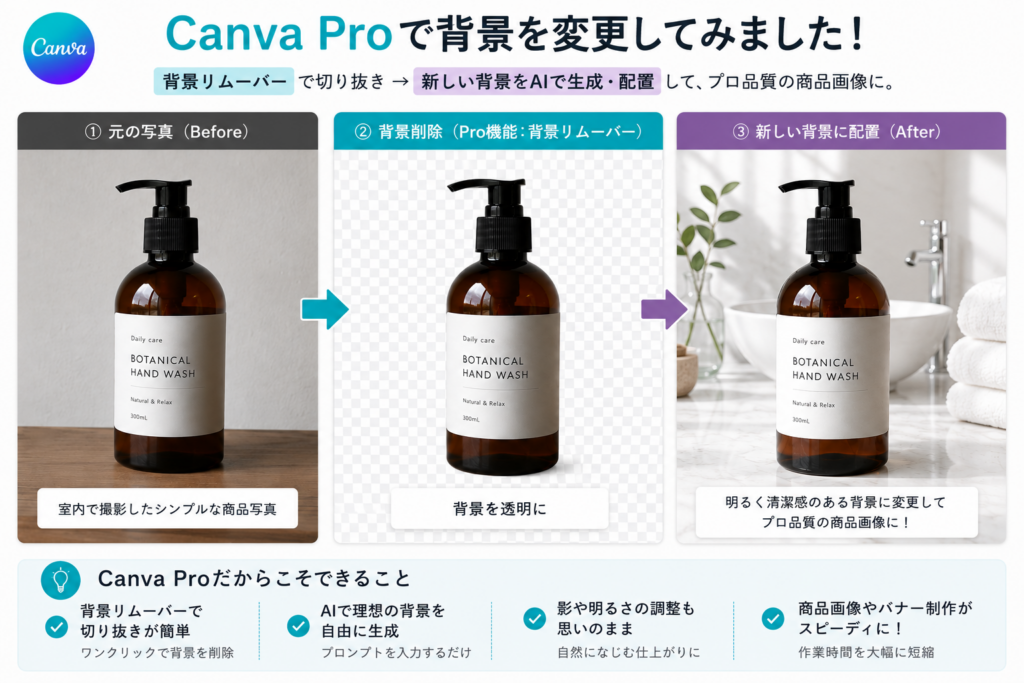
EC商品画像や広告バナーでは、こうした加工を何枚も行うことがあります。1枚だけなら小さな差ですが、枚数が増えるほどCanva内で作業を進められる便利さが効いてきます。
サイズ違いを頼まれることがある
同じデザインを、複数のサイズで求められることもあります。
Instagram投稿用に作ったものを、ストーリーズ用にも。横長の広告バナーも追加で。Webサイトのトップにも載せたい。こういう依頼です。電子書籍の表紙のように、最初からピクセル単位で指定される案件もあります。
無料版でも作れますが、サイズごとに新しく作って、文字や写真、余白を調整し直すことになります。3サイズあれば3回です。
Canva Proのサイズ変更機能を使うと、元のデザインをベースに別サイズへ展開できます。ただし、変換すればそのまま完成というわけではありません。文字が切れていないか、余白が不自然になっていないかの確認と調整は必要です。それでも、ゼロから作り直すよりはずっと早く済みます。
継続案件では、ブランドを揃える必要がある
単発の画像なら、毎回その場で色やフォントを設定しても対応できます。
企業のSNSを継続して担当するとなると、話が変わります。ロゴ、ブランドカラー、フォント、画像の雰囲気。これを毎回揃えないと、先月の投稿と今月の投稿で色が微妙に違う、ということが起きます。
そうならないよう、過去のデータを開いてカラーコードを確認する。この作業が毎回発生します。地味ですが、枚数が増えるほど時間を取られます。
Canva ProのBrand Kitでは、ブランドカラーやフォント、ロゴをまとめて登録しておけます。前回使った青は何番だったか、と探す時間がなくなります。
使える素材の幅が広がる
広告バナーやSNS画像を作っていると、無料素材だけでは「ちょうどいい写真がない」という場面が出てきます。Proではプレミアム素材まで使えるので、写真やイラストの選択肢が増えます。
デザインそのものより素材探しに時間を使っていた人ほど、ここで差を感じます。
Proの強みは「無料版では作れないデザインが作れる」というより、案件で繰り返す作業を短くできることです。1枚を作る瞬間より、そのあとの修正・展開・量産で効いてきます。
無料版とProの違い
| 機能 | 無料版 | Pro | 副業で効く場面 |
|---|---|---|---|
| 基本のデザイン | ○ | ○ | サムネイル、SNS画像 |
| テンプレート・素材 | 無料素材が中心 | プレミアム素材まで | 広告、企業案件 |
| 背景削除 | 制限あり | ○ | 商品画像、人物の切り抜き |
| 素材の加工 | 制限あり | ○ | 不要物の除去、写真の拡張 |
| サイズ変更 | 手動が中心 | ○ | SNS複数媒体への展開 |
| AI機能 | 一部 | 利用枠と機能が増える | 素材づくり、時短 |
| Brand Kit | 制限あり | ○ | 継続案件 |
| ストレージ | 5GB | 1TB | 制作物が増えたとき |
Canva Proは、2026年8月時点で月額1,180円、年額11,800円(税込)です。年額なら月あたり約983円になります。料金やプランの内容は変更されることがあるので、申し込み時に公式サイトで確認してください。
どの段階でProにするか
まだ1枚も作っていないなら、無料版で十分です。まず作ってみてください。
有料を検討するなら、このあたりが目安です。
- ポートフォリオを作った
- 案件に応募し始めた
- 修正のやり取りが増えてきた
- 背景の切り抜きや写真の加工が増えた
- SNSごとのサイズ展開を頼まれるようになった
- 継続案件で毎月何十枚も作るようになった
たとえば1枚あたり10分短縮できて、月30枚作るなら5時間です。Proの月額と、その5時間をどう見るか。この段階になると、有料か無料かを機能の数ではなく、作業時間で判断できるようになります。
最初に作るポートフォリオ3点
実績がない状態では、発注者が判断できる材料がありません。最初に3点だけ作っておきます。
SNS投稿画像 — 架空の商品を想定して、3枚セットで作ります。
YouTubeサムネイル — 文字を大きくして、小さく表示されても読めるものにします。
バナー — 決められたサイズの中に情報をまとめます。
作るときに、2つ意識してみてください。
一つは、あとから文字・写真・色を修正できる状態で作ることです。完成した画像を3枚並べるより、直せる形で持っておくほうが、実際の仕事に近い練習になります。
もう一つは、実際の案件を想定して条件を決めることです。誰に向けたものか、何のために作るのか、どこに掲載されるのか。この3つを自分で決めてから作ると、応募のときにも説明できます。
架空のもので構いません。実在する企業のロゴや商品画像を勝手に使うのは避けてください。
素材やAI生成物の扱いには注意する
Canvaで作ったデザインは商用利用できる場合がありますが、Canva内の素材やテンプレートを、そのまま再販売・再配布できるわけではありません。
また、AI機能で生成した画像や文章についても、CanvaのAI Product Termsが適用されます。Canva素材を含む場合は、Content License Agreementの条件も確認する必要があります。
クライアント案件や商品販売で使う場合は、公開・納品前に最新の利用条件を確認してください。
今日やること
- 無料版でSNS画像を1枚作る
- 背景削除やサイズ変更が必要になりそうな案件を見てみる
- ポートフォリオを3点作る
- 作業効率を上げたいと感じたらProを試す
まずは無料で触ってみて、自分が「これなら続けられそう」と思えるかを確認するところからで十分です。
まとめ
Canva副業は、使えるようになっただけで簡単に稼げるものではありません。単価の低い案件もありますし、制作に時間をかけすぎると割に合わなくなります。
実際に仕事を受けると、1枚作って終わりではなく、修正やサイズ違い、素材の調整が必要になることもあります。Canvaを使う理由は、画像を作れることより、そのあとの直しや展開に対応しやすいことにあります。
まず無料版でポートフォリオを作る。案件に応募する。修正や量産が増えてきたら、背景削除やサイズ変更、Brand Kitが使えるProを検討する。この順番なら、最初からお金をかけすぎずに始められます。
コメント