画像生成AIで画像そのものは作れるようになりました。Canvaでもサイズ変更や文字入れはできます。
それでもブログやSNSに使おうとすると、少しぼやけている、拡大すると粗い、スマホで撮った写真をもう少し鮮明にしたい、という場面が出てきます。
そこで今回、AIで画像を高画質化する「Aiarty Image Enhancer」を実際に使ってみました。人物画像、AI生成画像、文字入り画像、スマホ写真の4種類で試し、どんな画像なら差を感じるのかを確認しています。
無料版でどこまでできるのか、AI副業のどの工程で使えるのかも整理します。結論から書くと、元画像が粗いほど差が出て、元から高画質な画像では差が小さいという結果でした。
この記事でわかること
画像を「作る」AIと「仕上げる」AIは役割が違います。
- 01 4種類の画像で試したBefore / After 低解像度の人物画像、AI生成の食べ物、文字入りサムネイル、スマホ写真。どれで差が出たかを実物で比べます。
- 02 画像生成AIとの役割の違い 生成AIは画像を作る、Canvaは配置と文字、Aiartyは解像度とぼやけ。どの工程の道具かを整理します。
- 03 無料版でできる範囲 効果の確認はできますが、書き出しには制限があります。公式の記載と今回の実機結果を分けて書きます。
- 04 AI副業のどの工程で使えるか ブログのアイキャッチ、SNS画像、依頼された写真の補正。逆に不要な人の条件も書きます。
まず無料版で、自分が実際に使う画像を1枚試すところから確認できます。
Aiarty Image Enhancerとは
公式サイトでは「AIで画像を補正・拡大・修復・色補正」するソフトとして案内されています。新しい画像を作るツールではなく、すでにある画像を整えるツールです。
公式が挙げている主な機能は次のとおりです。
- AIノイズ除去
- ぼかし補正
- AI拡大(アップスケール)
- 色補正
- 顔補正
- 背景の除去・ぼかし、白背景への変換
- AI消しゴム
拡大は最大 x8(800%)、出力は最大32Kと案内されています。AIモデルは More-Detail GAN v3、AIGCsmooth v3、Real Photo v3、Face Retouch などから選ぶ形で、画像の種類に合わせて切り替えます。
対応形式は入力が JPG / JPEG / JP2 / PNG / TIFF / WebP / BMP など、出力が JPG / PNG(16bit を含む)。Windows と Mac のデスクトップソフトで、処理はローカルで行われ、画像が外部サーバーへ送られないと公式が明記しています。他人から預かった写真を扱う場合は、この点が判断材料になります。
出典: Aiarty Image Enhancer 公式サイト/技術FAQ(2026年9月27日確認)
画像生成AIがあるのにAiartyは必要?
この記事を書いた理由がここです。画像を作れるAIがあるなら、別のソフトはいらないのではないか、と考えるところだと思います。
生成AIは「作る」、Aiartyは「仕上げる」
工程で分けると重なりません。
| 道具 | 担当する工程 |
|---|---|
| 画像生成AI | 画像そのものを作る |
| Canva | 配置・文字・デザインを整える |
| Aiarty | 解像度・ノイズ・ぼやけ・細部を整える |
画像生成AIそのものを副業に使う流れはConoHa AI Canvasで始めるAI画像副業、配置や文字入れはCanvaで始めるデザイン副業で扱っています。
Aiartyが効きそうな場面
- AI生成画像をアイキャッチなど大きいサイズで使いたい
- 低解像度の画像しか手元にない
- スマホで撮った写真をもう少し鮮明にしたい
- 古い画像を再利用したい
逆に、元画像がすでに高解像度で、小さいサイズでしか使わないなら、必須ではありません。今回の検証でも、元から高画質な画像では差が小さくなりました。
実際に4種類の画像を高画質化してみた
ここが今回の中心です。公式のデモ画像ではなく、こちらで用意した画像を使いました。条件は 拡大 ×2、強度1 を基本とし、2パスの ON / OFF も比べています。
補足
以下は今回の4枚で見えた範囲の結果です。すべての画像に当てはまる性能評価ではありません。同じ設定でも、元画像によって変化の大きさは変わります。
① 低解像度の人物画像
今回もっとも変化が大きかった例のひとつです。顔、髪、目、肌、背景を見ました。
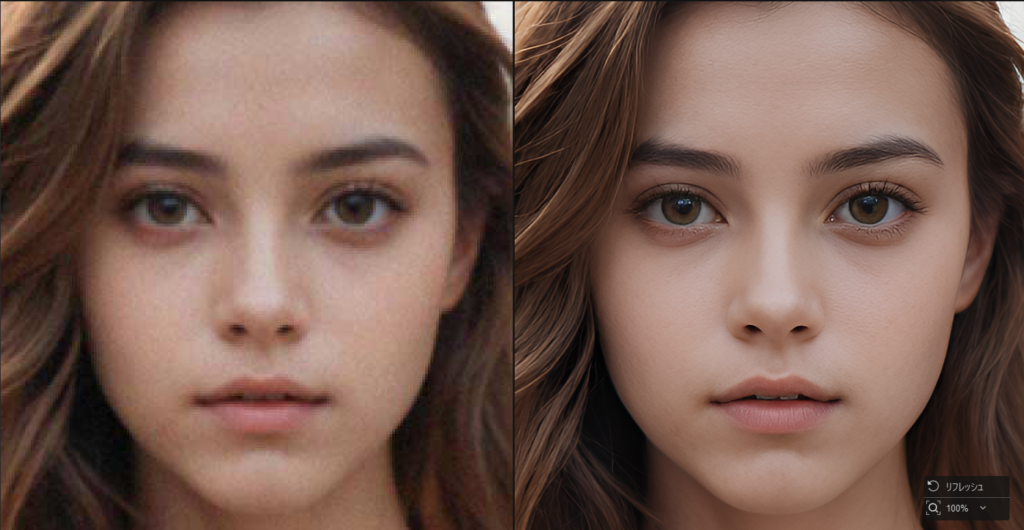
単純に輪郭が鮮明になるだけでなく、髪の流れや目のまわりの細部がAIによって描き足される形になりました。元画像を忠実に復元しているわけではありません。拡大して見ると、元の画像には無かったディテールが補われている部分があります。
人物写真を扱うときは、この点を理解して使うかどうかが分かれ目になります。本人確認が必要な用途や、加工を明示できない用途には向きません。
② AI生成画像(食べ物)
AIで生成した食べ物の画像を ×2、強度1 で処理しました。
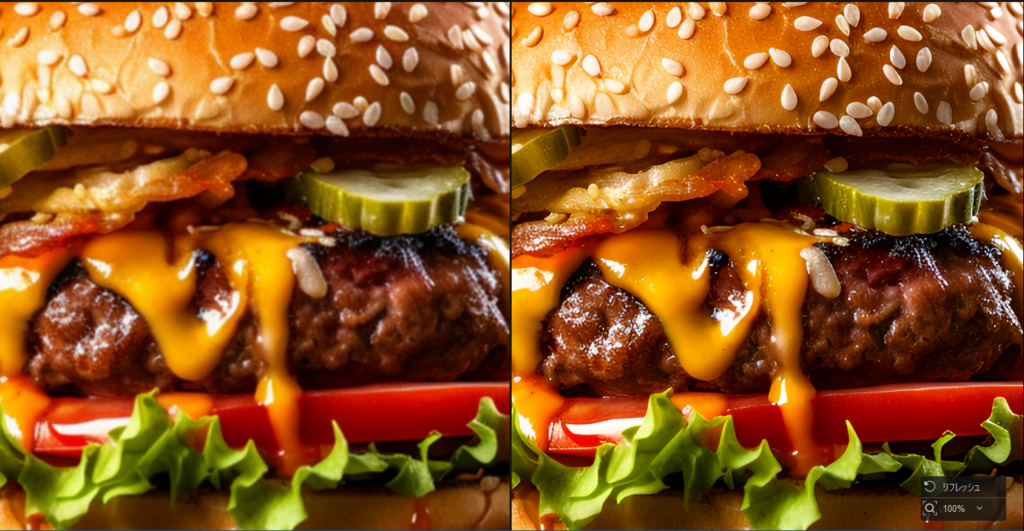
人物画像ほど劇的ではありませんでした。ゴマ、肉、レタスなどの輪郭や質感は少し鮮明になりましたが、並べて見比べないと分かりにくい程度です。
元から高精細に生成されたAI画像では、改善の幅が小さくなる場合があります。生成時点で解像度を上げられるなら、そちらで解決することもあります。
③ 文字入り画像(旅行系サムネイル)
日本語の文字が入ったサムネイル画像です。AIで拡大すると文字が崩れるのではないか、という点を確認しました。
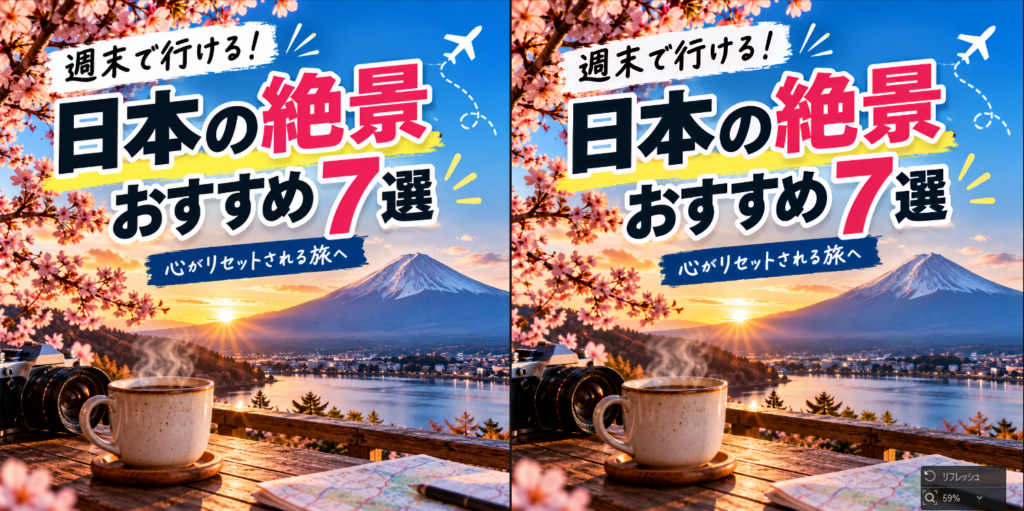
文字や背景は少しシャープになりましたが、元画像が高画質だったため差は小さいものでした。今回の画像では、文字が別の文字に変わったり、大きく崩れたりする現象は確認できませんでした。
ただしこれは今回の1枚での結果です。「文字は絶対に崩れない」とは言えません。文字入り画像を扱うなら、書き出す前にプレビューで文字部分を拡大して確かめるのが確実です。
④ 少し低解像度のスマホ写真
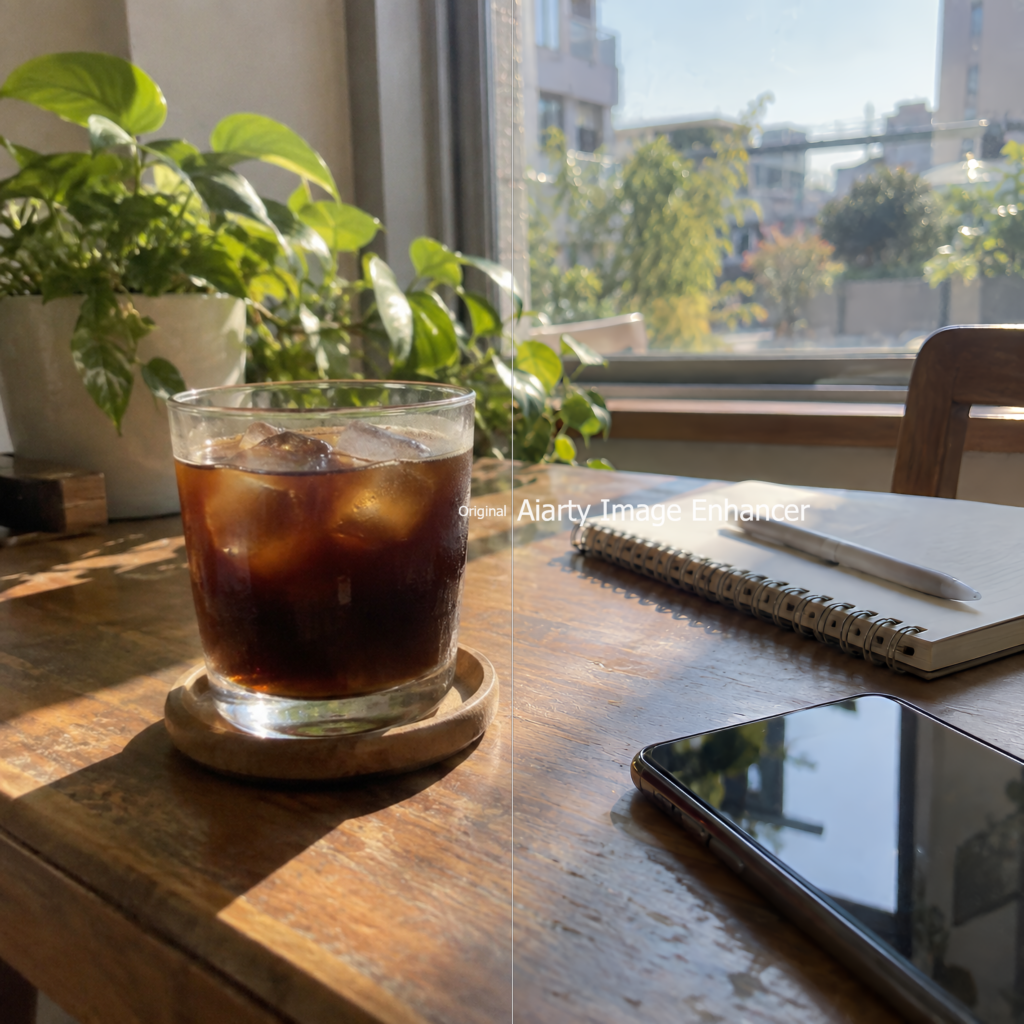
カフェで撮ったような写真です。ガラス、氷、木目、植物、背景の輪郭を見ました。
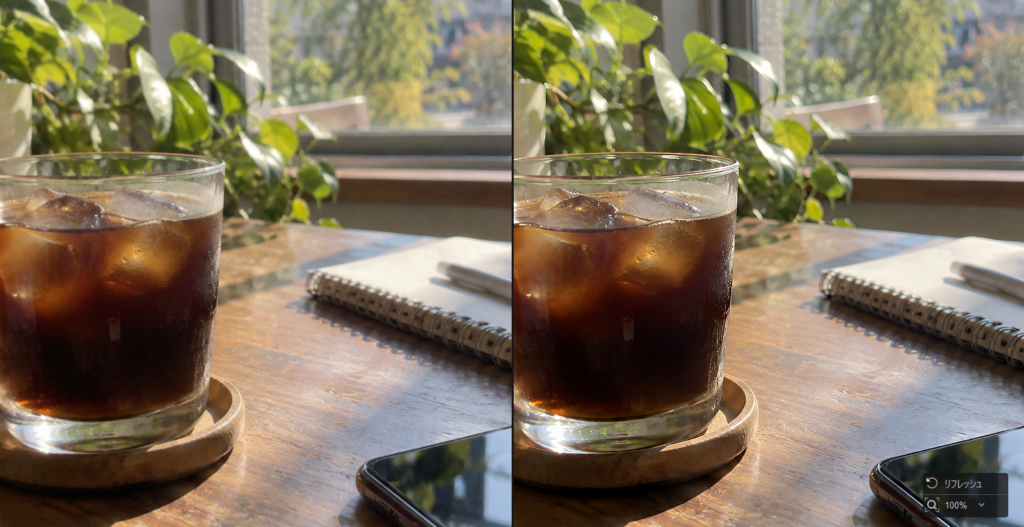
今回かなり差を感じた例です。ガラスや氷の透明感、木目の筋がはっきりして、並べると違いが分かりやすくなりました。ブログやSNSに載せる用途なら、この程度の改善でも見え方が変わります。
一方で、シャープさが強く出る部分もあります。書き出す前に、不自然に見えないかを確認してください。
今回試して分かった得意・不得意
| 画像 | 今回の変化 | 向いていそうか |
|---|---|---|
| 低解像度の人物画像 | 大きい | ○ |
| 低解像度のスマホ写真 | 大きい | ○ |
| AI生成画像 | 中程度 | ○ |
| 高画質な文字入り画像 | 小さい | △ |
4枚だけの結果なので、性能そのものの評価ではありません。傾向として言えるのは、元画像が粗いほど差が出るということです。自分がよく扱う画像がどちら寄りかで、必要かどうかが決まります。
色温度などの補正も試した
高画質化とは別に、色の調整も入っています。色温度を +100 と -100 にして確認しました。
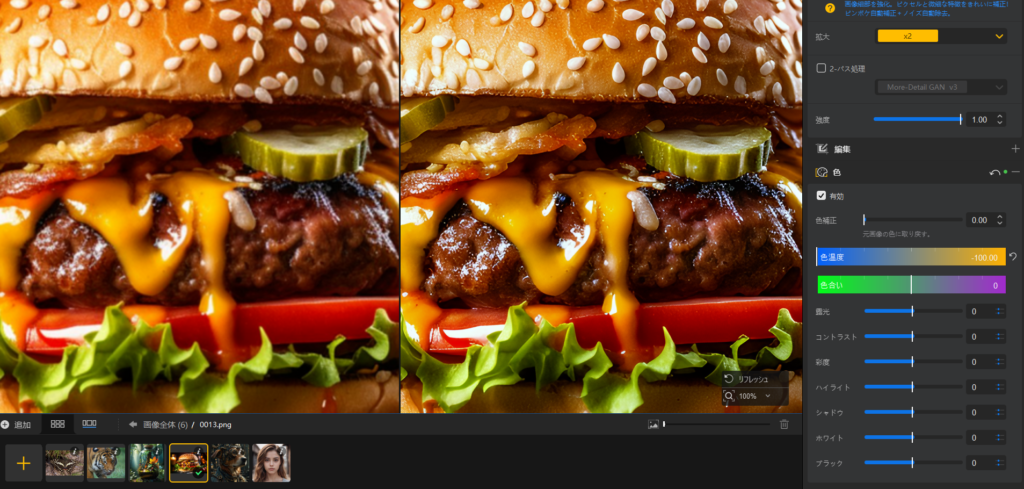
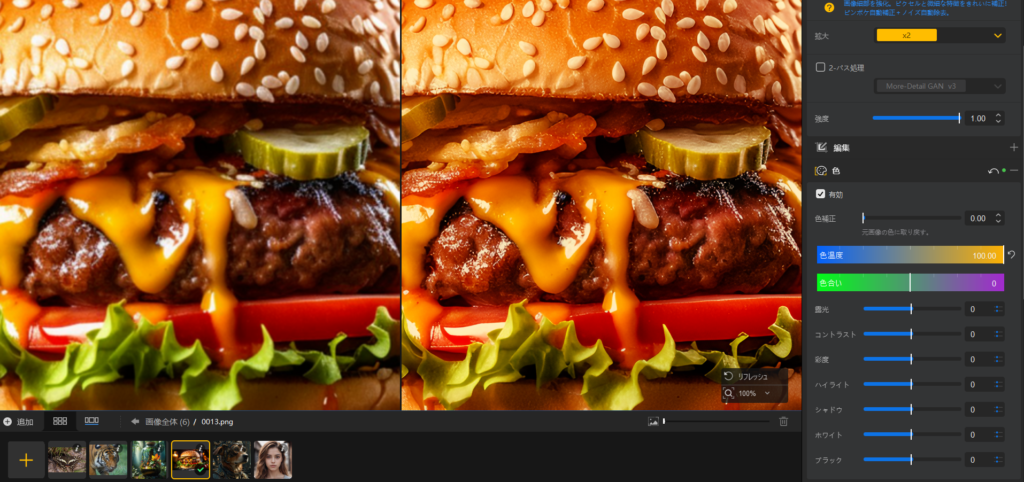
効果は分かりやすく出ました。ただし色の調整はCanvaや標準の写真アプリでもできるので、Aiartyを選ぶ理由はここではありません。中心はAIによる高画質化と拡大です。
無料版はどこまで使える?
ここは公式の記載と、今回の実機で確認したことを分けて書きます。
公式が案内している無料版の範囲
公式の料金ページには、無料プランについて次の記載があります。
- 画像は10枚までの処理
- 1ヶ月に10枚までの出力が可能
- 出力画像には透かし/ロゴが一部表示される
- 最大32Kの出力画像の画質
また購入FAQでは、無料版は一括書き出しができず、単一の画像を書き出すと透かしが入ると案内されています。
今回の実機で確認したこと
効果の確認そのものは無料版でできました。画像を追加すると処理が自動で始まり、Before / After をプレビューで見比べられます。
書き出そうとすると、無料版の制限がその場で表示されます。
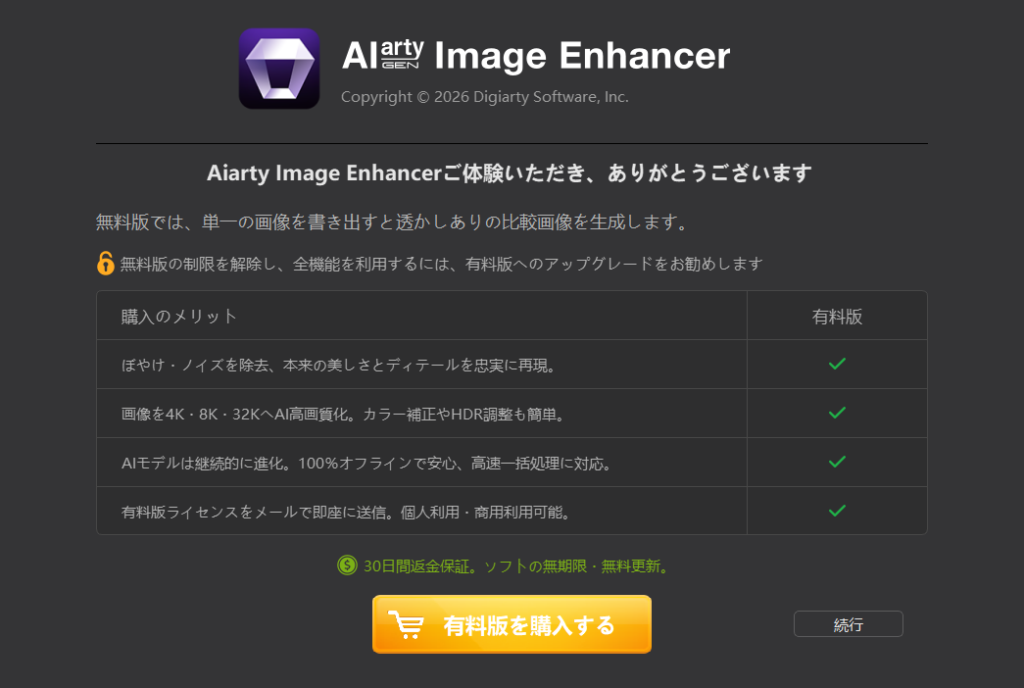
実際に書き出すと、加工前後の比較が入った透かし付きの画像として保存されました。公式の案内と一致しています。
注意
無料版で書き出した画像は透かしが入るため、そのままブログやSNSの素材、納品物として使うことはできません。無料版は「効果を確かめる」ためのものと考えてください。
なお、公式の無料版の機能表では2パス処理や色補正が対象外として示されていますが、今回使用した環境では操作してプレビューできました。無料版で使える範囲はバージョンや提供時期によって変わる可能性があるため、最新の公式料金ページを確認してください。

有料版の料金
2026年9月27日時点で、公式の料金ページには次の価格が出ています。
| プラン | 価格 | 形態 |
|---|---|---|
| 無料 | 0円 | 10枚まで/透かしあり |
| 1年プラン | 5,980円 | 1年間 |
| 永久ライセンス | 7,880円(割引時 6,980円) | 買い切り |
| 3-in-1 バンドル | 26,980円(割引時 25,980円) | 3製品セット |
30日間の返金保証も案内されています。
補足
利用できる台数について、公式サイト内で「3ユーザー」と「1台」の両方の表記が見られます。ここでは断定しません。購入前に公式ページの最新表示を確認してください。価格も変わることがあるため、申し込み画面の金額で判断してください。
出典: Aiarty Image Enhancer 料金プラン/購入に関するよくある質問(2026年9月27日確認)
加工した画像は使ってよい?
公式の技術FAQには、加工後の画像について、元画像の著作権を利用者が持っている場合には商用利用もできるという趣旨の記載があります。加工したこと自体でAiarty側が権利を主張するものではない、という説明です。
ここで重要なのは条件の部分です。元画像の権利は別の話として残ります。拾ってきた画像、他人の写真、権利関係が分からない素材を高画質化しても、使ってよいことにはなりません。依頼者から預かった写真を補正する場合も、その画像を何に使うかは依頼者側の権利の話です。
出典: Aiarty Image Enhancer 技術FAQ(2026年9月27日確認)
AI副業のどの工程で使えるか
「これを使えば稼げる」という話ではなく、画像を扱う作業のどこに入るかで考えます。
ブログのアイキャッチ・記事内画像
AI生成画像をアイキャッチに使うとき、横幅が足りないことがあります。拡大して使いたい場合や、過去に使った小さい画像を作り直したい場合に向きます。自分で撮った写真をブログに載せるときも同じです。
SNS画像
文章、画像、仕上げで分担すると流れが見えます。文章はChatGPTでSNS投稿文を作る手順、配置と文字はCanva、解像度の調整がAiartyです。投稿用に使い回している画像が粗いと感じているなら、ここで整えられます。
依頼された画像の補正
依頼者が持っている低解像度の写真や画像を整える工程では使えます。処理がローカルで完結するので、預かった画像を外部サービスへ送らずに扱える点も条件に合います。
ただし「Aiartyを使えば受注できる」わけではありません。仕事として受ける流れそのものは、AI副業でココナラは稼げる?初心者が最初の1件を取るまでの始め方で扱っています。
注意
ココナラでは、AIでイラストを作成するサービスの出品は禁止されています。AI生成イラストを素材として使ったサムネイルなども対象です。Aiartyは画像を生成するツールではありませんが、「AI画像を作って納品する」という形の出品はできません。扱うなら、依頼者の画像・写真を補正する工程に限ります。出品前にココナラの最新の禁止事項を確認してください。
向いている人・向いていない人
今回の結果から整理します。
向いている人
- AI生成画像をよく使い、大きいサイズで使いたい
- スマホで撮った写真をブログやSNSに載せている
- 低解像度の画像を扱うことがある
- 預かった画像を外部へ送らずに処理したい
向いていない人
- 画像を新しく作りたいだけ(それは画像生成AIの仕事)
- 元画像がすでに十分高画質
- 小さいサイズのSNS画像しか使わない
- 無料版だけで透かしなしの画像が欲しい(できません)
使う手順
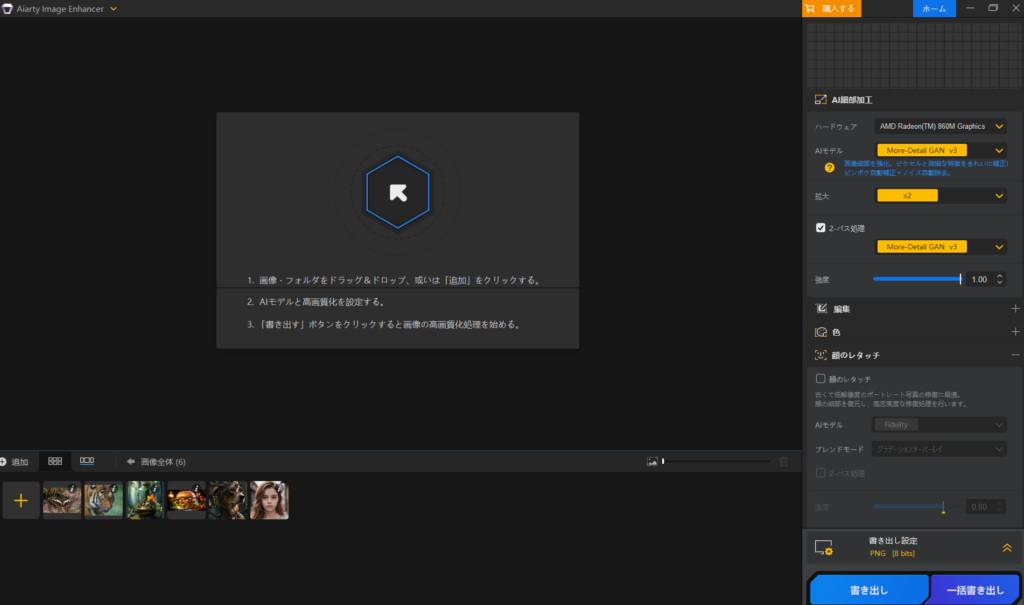
- 画像を追加する ソフトに画像をドラッグします。今回は追加した時点でプレビューの処理が自動で始まりました。
- AIモデルを選ぶ 人物、AI生成画像、写真などに合わせて切り替えます。迷ったら既定のままで一度見てみると判断できます。
- 拡大倍率を決める 今回は ×2 で試しました。使う予定のサイズから逆算して決めます。
- Before / After を確認する ここが一番大事な工程です。拡大して、文字や顔など気になる部分を見ます。
- 必要なら色などを調整する 色温度などを触れます。高画質化だけで足りるなら飛ばせます。
- 書き出す 無料版では透かしが入ります。用途に使うなら有料版が必要です。
まとめ
Aiarty Image Enhancerは、画像生成AIの代わりではありません。生成した画像や撮った写真を仕上げるためのツールです。
今回の4枚では、低解像度の人物画像とスマホ写真で差が大きく、元から高画質だった文字入り画像では差が小さいという結果でした。自分がよく扱う画像がどちら寄りかで、必要かどうかが決まります。
判断の順番としては、まず無料版で自分が実際に使う画像を1枚試すのが確実です。効果の確認は無料版でできます。差が分かってから、有料版を検討してください。
コメント